Affichage des articles dont le libellé est Linux. Afficher tous les articles

samedi 10 mars 2012

Ultimate Edition 3.2 n'est plus très loin!!!

 Ultimate Edition 3.2 n'est plus très loin...


Il dispose de 6 environnements: Gnome 3, Gnome classique, l'unity, unity 2D, XBMC tous sélectionnables à partir de l'écran de connexion.
Et bien sur un max de logiciel


En espérant que TheeMahn va pas nous oublier le 64 bit ;-)

Une réaction peut être ;-)
Enhanced by Zemanta

dimanche 4 mars 2012

Ubuntu Satanic Edition 11.10 et sans Unity yes

Le Satanic et de retour et frappe fort puisque comme pas mal de monde il n’apprécie guère Unity et supporte tout juste Gnome3, alors voilà leur nouvelle distribution avec Gnome2

Ubuntu Satanic Edition offre vous le summum de Gnome 2 de développement, avec des thèmes sombres supplémentaires et une tonne de musique heavy pour garder vos oreilles et le cou occupés tandis que vos yeux profiter du bureau. Voici notre nouvelle devise ...
 
Unité Fuck, utiliser Ubuntu Satanic Edition!


 Télécharger le CD ou le DVD ici!


Une réaction peut être ;-)

samedi 25 février 2012

VLSub

Salut,


L'extension peut télécharger sous-titres dans environ 49 langues, dont l'anglais, arabe, bulgare, tchèque, néerlandais, français, allemand, grec, hébreu, hongrois, indonésien, italien, japonais, polonais, portugais, roumain, russe, serbe, espagnol, suédois , turque et plus.

L'extension devrait fonctionner avec VLC 1.1.0 + (je l'ai testé avec 1.1.x et 2.0) sur Linux, Windows ou Mac OSX.


Installation:


 1. Télécharger VLSub : http://addons.videolan.org/content/show.php/VLSUB?content=148752

2. Créez le répertoire ~ / .local / share / vlc / lua / dossier extensions (au cas où il n'existe pas):


     [code]mkdir -p ~/.local/share/vlc/lua/extensions [/code]

 3. Déplacez le fichier téléchargé. Fichier lua à l'. ~ / .local / Share / vlc / lua / dossier des extensions («. Local" est un dossier caché dans votre répertoire home afin appuyez sur CTRL + H pour le voir)

Si vous utilisez Windows, copier le fichier. Lua sous Fichiers C :/ Program / videolan / VLC / lua / extensions /

Maintenant, redémarrez VLC et vous devriez voir VLSub dans le menu Affichage VLC:


sélectionnez à la recherche des sous-titres par hachage vidéo ou ID IMDB, sélectionnez la langue que vous voulez que les sous-titres doivent être présents, puis cliquez sur "Go". VLSub va essayer de trouver tous les sous-titres correspondant et afficher une liste:


Une réaction peut être ;-)
Enhanced by Zemanta

dimanche 19 février 2012

Linux Bridge


Arch Linux est considéré par de nombreux utilisateurs (et aussi l'auteur de cet article) la meilleure distribution Linux en raison de ses caractéristiques particulières qui nous permettent d'avoir un OS installé sur notre PC hoc annonce et il est toujours mis à jour. 


En effet, Arch Linux n'offre pas n'importe quel environnement de bureau ou d'applications par défaut, tout est installé conformément aux préférences de l'utilisateur.
 Inconvénient d'Arch Linux est d'être un peu difficile à installer et à configurer, surtout si nous sommes de nouveaux utilisateurs. 
Afin de faciliter nous installer Arch Linux est une distribution Linux qui est arrivé pont port 3 de l'ISO pour Arch Linux LiveCD / DVD installés. 


Linux Bridge permet à l'utilisateur de choisir si vous souhaitez installer Gnome 3 avec préinstallé cannelle ou KDE ou Xfce tout au long de un'installer toujours le texte, mais encore simplifiée (comme sur ArchBang ). 
On peut alors installer Arch Linux dans notre environnement préféré d'une manière beaucoup plus simple que l'installation "normale" d'Arch Linux.

 Le lien de la bête : http://millertechnologies.net/downloads


Une réaction peut être ;-)
Enhanced by Zemanta

vendredi 27 janvier 2012

Music Manager

Encore une fois google et bien notre meilleur ami lol

Ici un exemple sous linux mais avec win ça doit le faire aussi

Rendez-vous sur Google Music votre ami de toujours


Installer Music Manager et télécharger lol


merci Google et vive le libre


Une réaction peut être ;-)
Enhanced by Zemanta

vendredi 20 janvier 2012

WinUSB

 Salut,

WinUSB est un outil simple qui vous permettent de créer vos propres clés usb Windows Installer à partir d'une image ISO ou un DVD réel.


Ce paquet contient deux programmes:
- WinUSB-gui: une interface graphique qui est très facile à utiliser.
- Winusb: l'outil de ligne de commande.

Images supportés: Windows Vista, Seven installateur + pour n'importe quelle langue et n'importe quelle version (Home, Pro, ...) et Windows PE.

Installez WinUSB dans Ubuntu:

Utilisation de la PPA est recommandée car vous recevrez automatiquement les mises à jour de votre gestionnaire de mise à jour. Pour ce faire, il vous suffit de midi cette commande:

sudo add-apt-repository ppa:colingille/freshlight && sudo apt-get update

Ensuite, l'utiliser pour installer WinUSB:

sudo apt-get install winusb


Une réaction peut être ;-)
Enhanced by Zemanta

samedi 7 janvier 2012

Backbox 1.2

L'équipe de développement vient de publier la nouvelle version Backbox 1.2


Comme avec la version précédente Backbox est basée sur Ubuntu 2.01 et 11.04. l' environnement de bureau Xfce 4.8.0 Natty sur le noyau Linux 2.6.38 qui permettent l'utilisation des deux vieux PC qui a rapidement dans le mode LiveCD,


Une réaction peut être ;-)
Enhanced by Zemanta

dimanche 18 décembre 2011

Chakra Linux

 Chakra Linux est une distribution Linux qui combine la simplicité d'Arch Linux avec KDE. Il est rapide, convivial et extrêmement puissant.


Il peut être utilisé comme un live CD ou installé sur le disque dur. Chakra est actuellement en cours de développement et active.


Il dispose d'un installeur graphique et la configuration automatique du matériel. Chakra fournit un ensemble modulaire et peaufiné ensemble de la compilation de logiciels KDE avec beaucoup d'ajouts utiles.


 Il est conçu pour les gens qui veulent vraiment apprendre quelque chose sur Linux ou ne veulent pas faire face aux frais administratifs.


Le lien du site : http://chakra-linux.org/

Plus d'info sur le forum http://satinfo3.xooit.fr/index.php
Enhanced by Zemanta

dimanche 13 novembre 2011

Linux Mint 12 “Lisa” RC

Salut,

La nouvelle version Mint a quelques jours et la grande nouveauté c'est Gnome 3


je reviens plus tard pour vous raconter ça


Le lien de téléchargement : http://blog.linuxmint.com/

Plus d'info sur le forum http://satinfo3.xooit.fr/index.php
Enhanced by Zemanta

samedi 24 septembre 2011

Réinstallation complète de GRUB

Est-ce votre Master Boot Record royalement foiré? Qui a besoin de Live CD? Ce tutoriel vidéo vous montrera comment vous pouvez utiliser une Ubuntu Live USB pour faire une réinstallation complète de GRUB, même lorsque votre périphérique d'amorçage est inaccessible.


Les commandes utilisées dans cette vidéo:
 
sudo mount / dev/sda5 / mnt ***** Utilisation de l'installation de Linux sur votre disque dur au lieu de / dev/sda5
sudo mount-bind / dev / mnt / dev
sudo mount-bind / proc / mnt / proc
sudo mount-bind / sys / mnt / sys
chroot sudo / mnt
grub-install / dev / sda ***** Utilisation de votre périphérique de démarrage au lieu de / dev / sda
CTRL-D
sudo umount / mnt / dev
sudo umount / mnt / proc
sudo umount / mnt / sys
sudo umount / mnt


Plus d'info sur le forum http://satinfo3.xooit.fr/index.php
Enhanced by Zemanta

dimanche 11 septembre 2011

MegaJC Reloaded


Ces dernières années, nous avons vu le succès des services populaires de stockage en ligne qui nous permettent de charger et de télécharger n'importe quel type de fichier facilement et rapidement.


Parmi ceux-ci sont sans doute le plus célèbre Megaupload et Rapidshare bien que l'on nette existe de nombreux autres services similaires. Particularités de ces services est d'offrir en plus un espace libre pour permettre le stockage de partager des fichiers avec qui nous voulons.
Si vous souhaitez télécharger vos fichiers sur plusieurs sites en ligne aujourd'hui va vous montrer une application simple qui va nous faciliter dans tout cela.


MegaJC Reloaded est une application écrite en Gambas, qui nous permet de télécharger nos fichiers sur Megaupload, Rapidshare, Youtube, Netload.in, Uploaded.to, DuckLoad.com, Letitbit.net, Hotfile FileServe et facilement rapide.

Le lien : http://megajc.nexxuz.com/

Plus d'info sur le forum http://satinfo3.xooit.fr/index.php

dimanche 28 août 2011

Extraction de privilèges Mirorii - dl.free, Megaupload, ..

Extraction de privilèges Mirorii - dl.free, Megaupload, ..:
Ce morceau de code sauce MacGyver nécessite une distribution GNU/Linux et le logiciel puf pour fonctionner (on peut aussi utiliser wget mais c’est bien plus lent).

#!/bin/bash

# téléchargement de la page Séries

wget -O series http://www.fansub-streaming.eu/blog/series

# on isole les liens vers les dossiers Mirorii dans le fichier "dossiers"

grep -o http://www.mirorii.com/dossier/[^[:space:]]*.html series > dossiers

# on télécharge les pages dossiers dans le fichier "dossier"

puf -O dossier -i dossiers

# on isole les liens des fichiers dans le fichier "links"

grep -o http://www.mirorii.com/fichier.*.html dossier > links

# on télécharge les pages fichiers dans le fichier "fichiers"

puf -O fichiers -i links

# on isole les liens dl.free.fr vers le fichier "linksfree"

grep -o http://dl.free.fr[^[:space:]]*\" fichiers | sed -e "s/\"//" > linksfree

# on télécharge les 25 premiers kilo-octets de tous les fichiers sur dl.free.fr

# decommentez les lignes suivantes si vous êtes abonné Free: ça permet de réinitialiser le délai de rétention de 30 jours sans téléchargements avant suppression

# mkdir out

# puf -lb 26720 -P out -U "Mozilla/5.0 (X11; Linux x86_64; rv:5.0) Gecko/20100101 Firefox/5.0" -i linksfree

# rm -rf out

# on isole les liens hotfile ul.to rapidshare et megauplaod dans des fichiers distincts

grep -o http://hotfile[^[:space:]]*\" fichiers | sed -e "s/\"//" > linkshf

grep -o http://ul.to[^[:space:]]*\" fichiers | sed -e "s/\"//" > linksut

grep -o http://rapidshare.com[^[:space:]]*\" fichiers | sed -e "s/\"//" > linksrs

grep -o http://www.megaupload.com[^[:space:]]*\" fichiers | sed -e "s/\"//" > linksmu

# on fusionne les fichiers vers un seul fichier contenant tous les liens de tous les hébergeurs

cat linksfree linkshf linksut linksrs linksmu > touslesfichiers

# commentez la ligne suivante pour conserver les fichiers intermédiaires

rm dossier fichiers series


Télécharger le script (zip)

J’ai ajouté des commentaires pour bien expliquer ce que ça fait. Me reste juste à expliquer la finalité de ce script:

  1. en téléchargeant un morceau des fichiers sur dl.free.fr (quand on est abonné Free), on remet à zéro le compteur (qui veut qu’un fichier non téléchargé depuis 30 jours est supprimé)
  2. permet d’isoler dans des fichiers séparés tous les liens des fichiers pour chaque stockage de fichiers
  3. permet en particulier de réunir les liens Megaupload (stockage le fiable via Mirorii) afin d’en tester la disponibilité (copier-coller dans jdownloader)

Sur ce, je m’en vais renouveler les liens :) Très peu de dl.free.fr sont disponibles.

edit: je viens de voir que la regexp que j’utilise n’aime pas quand l’URL d’un fichier Mirorii contient un espace: corrigé.

Merci à de Fansub Streaming


Plus d'info sur le forum http://satinfo3.xooit.fr/index.php

dimanche 14 août 2011

Installation du serveur FTP et ajout d’un nom de domaine sur un serveur dédié

 Excellent tuto de Tutoriels-Video


Installation du serveur FTP et ajout d’un nom de domaine sur un serveur dédié: "
Dans ce tutoriel consacré aux serveurs dédiés (cliquez ici pour le sommaire), nous allons voir comment installer un serveur FTP avec proftpd, comment faire pointer un nom de domaine sur un serveur dédié en configurant les DNS avec bind et comment configurer apache pour ajouter un site internet.
Ce tutoriel est sans doute l’un des plus compliqués de la série sur les serveurs dédiés. Pour résumé simplement, on va ajouter un site internet sur notre serveur dédié. Pour ajouter un site, on a besoin de configurer le serveur DNS pour que le nom de domaine soit bien géré par notre serveur dédié et configurer apache pour lui dire « si tu reçois une requête pour ce nom de domaine, voilà où sont situé les fichiers nécessaires et voilà les règles à appliquer ».
Avant de commencer la vidéo, je vous recommande de lire (en diagonale) la page wikipedia sur les serveurs DNS pour que vous puissiez vous faire une idée de ce que c’est.
Pour télécharger la vidéo, cliquez sur l’image ci-dessous :Comme d’habitude, un petit résumé de la vidéo avec les différents codes utilisés s’impose.

Installation du serveur FTP

L’installation du serveur FTP est l’étape la plus simple de la vidéo, il suffit de faire un « apt-get install proftpd » et de choisir « indépendamment » (standalone) lors de l’installation pour avoir un serveur FTP fonctionnel. Niveau configuration, voici ce que je recommande :
/etc/proftpd/proftpd.conf
# On est pas encore en IPV6 mais ça risque de changer sous peu
UseIPv6 Off
# Désactive l'identification distante
IdentLookUps Off
# Cache les liens symboliques
ShowSymLinks Off
# Enfermer les utilisateurs dans leurs homes (~) respectives (ou ~/www plutôt)
DefaultRoot ~/www
# Autoriser la reprise d'upload
AllowStoreRestart On
# Autoriser la reprise de download
AllowRetrieveRestart On
N’oubliez pas de faire un « /etc/init.d/proftpd restart » et vous pouvez tester en vous loguant avec un utilisateur système valide à partir d’un client FTP comme FileZilla par exemple.
Si vous avez des soucis avec l’envoi de fichier par FTP, c’est sans doute un problème de droits. La plupart du temps, c’est qu’un dossier appartient à « Root », vous pouvez changer cela avec chown et chgrp.

Configuration d’apache : les virtuals hosts

Si l’on souhaite ajouter un site internet sur notre serveur, il faut configurer apache pour qu’il sache quoi faire (dans quel dossier aller chercher les fichiers du site, les règles qu’il doit appliquer, ce genre de choses). Je vous recommande de suivre une règle simple : un nouveau site sur notre serveur = un nouveau fichier « virtual host » dans « /etc/apache2/sites-available/nom_du_site« .
Au niveau de la configuration, c’est plutôt simple puisque la plupart des fichiers virtual hosts se ressemblent, à force ce n’est plus que du copier/coller. Voici un exemple de virtual host :
/etc/apache2/sites-available/tutorielvideo.fr
<VirtualHost *:80>
# Adresse email à contacter en cas de problemes
ServerAdmin bvek1.prof@gmail.com
# Nom de domaine avec les www
ServerName www.tutorielvideo.fr
# Les différents alias du site, généralement le NDD sans les www
ServerAlias tutorielvideo.fr
# La où sont stocké les données du site
DocumentRoot /home/tutorielvideo/www
<Directory />
# Des options : ici suivre les liens symboliques
Options FollowSymLinks
# Autoriser l'override, autrement dit les .htaccess
AllowOverride All
</Directory>
<Directory /home/tutorielvideo/www>
# Encore des options : multiviews peut être pratique
# Si on essaye d'accéder à site.com/index
# Et que index n'existe pas, le serveur va rechercher index.*
# Autrement dit : index.php, index.html etc...
Options FollowSymLinks MultiViews
# Autorise les htaccess
AllowOverride All
Order allow,deny
allow from all
</Directory>
# Log pour les erreurs
ErrorLog ${APACHE_LOG_DIR}/error.log
LogLevel warn
# Log des connexion au site
CustomLog ${APACHE_LOG_DIR}/access.log combined
</VirtualHost>
Je vous conseille de reprendre mon fichier et de faire à peu près pareil pour tous vos sites. Surtout n’hésitez pas à regarder la documentation d’apache pour découvrir de nouvelles options intéressantes.
Au passage, j’en profite pour dire que j’ai une configuration assez particulière en ce qui concerne les sites. Pour moi, un site sur mon dédié = un utilisateur. C’est assez pratique et intéressant au niveau de la sécurité (un site = un utilisateur = un compte ftp différents par sites, des répertoires séparés et cloisonné). Par contre, avec apache vous devez utiliser le mode userdir et modifier le userdir.conf (dans /etc/apache2/mods-available) pour remplacer « public_html » par « www ». Enfin bref, c’est expliqué dans la vidéo, c’était juste une parenthèse pour ceux qui souhaite copier/coller ma configuration.

Configuration des DNS avec Bind9

Pour faire pointer un nom de domaine sur notre serveur dédié, on doit configurer le serveur de DNS bind. On distingue 2 grandes étapes pendant cette configuration : créer la zone dans /etc/bind/named.conf.local et créer le fichier de configuration du site dans /etc/bind/db.nomdusite.
Si c’est la première fois que vous configurez vos DNS, vous devez également modifier le fichier /etc/bind/named.conf.options pour remplacer le « listen-on{127.0.0.1;}; » par « listen-on{any;}; » sinon les requêtes ne parviendront pas au serveur.
Exemple de zone dans : /etc/bind/named.conf.local
zone "tutorielvideo.fr" {
type master;
file "/etc/bind/db.tutorielvideo.fr";
allow-transfer {213.186.33.199;};
allow-query{any;};
notify yes;
};
  • type master : indique qu’il s’agit du serveur dédié maitre (pour un dédié secondaire, on aurait mis « slave » (esclave))
  • allow-transter :l’adresse IP du serveur DNS secondaire, elle vous est fourni par votre hébergeur.
  • allow-query : autorise tout le monde à interroger le serveur
  • notify : envoie une notification aux esclaves en cas de mise à jour
  • file « /etc/bind/db.tutorielvideo.fr » : indique le fichier qui contient les informations sur le nom de domaine et les sous domaines.
Exemple d’un fichier de zone : /etc/bind/db.nomdedomaine
; tutorielvideo.fr
$TTL    3600
@	IN	SOA	ks383544.kimsufi.com. root.tutorielvideo.fr. (
2011020906 ; SERIAL
3600; REFRESH
15M; RETRY
1W; EXPIRE
600 ) ; Negative Cache TTL
;
; NAMESERVERS
;
tutorielvideo.fr. IN       NS       ks383544.kimsufi.com.
tutorielvideo.fr. IN       NS       ns.kimsufi.com.
;
; Nodes in domain
;
www       IN A         94.23.254.44
mail      IN A         94.23.254.44
ns1       IN A         94.23.254.44
smtp      IN A         94.23.254.44
pop       IN A         94.23.254.44
ftp       IN A         94.23.254.44
imap      IN A         94.23.254.44
tutorielvideo.fr.	IN	A	94.23.254.44
tutorielvideo.fr.	IN	MX	10 mail.tutorielvideo.fr.
;
; subdomains
;
*.tutorielvideo.fr. IN A 94.23.254.44
  • $TTL : si on traduit, c’est la durée de vie, autrement dit le temps max que les informations peuvent rester en cache (ici 3600s = 1h).
  • @ : ça fait référence au domaine de base que l’on est en train d’écrire (ici tutorielvideo.fr)
  • IN : c’est la classe, on le retrouve sur chaque ligne et sur internet c’est la seule option possible (autrement dit, on met toujours IN)
  • SOA : cet enregistrement sert à indiquer le serveur de nom primaire, l’adresse email à contacter en cas de soucis (le @ remplacer par un .) et des paramètres d’expiration
  • SERIAL : c’est une sorte de timestamp sous le format « yyyymmddnn », à changer à chaque modification du fichier pour indiquer une mise à jour
  • Refresh : indique au bout de combien de temps les serveurs esclaves doivent rafraîchir leurs caches
  • Retry : délai en seconde que les serveurs doivent attendre avant de faire une deuxième requête si la première a échoué
  • Expire : le délai en seconde au terme du quel la zone est considérée comme expiré si les serveurs esclaves n’arrivent pas à contacter le serveur primaire
  • Negative cache : durée de vie minimale de chaque enregistrement présenté plus bas dans le fichier
Ensuite on déclare tous les enregistrements. De manière globale, voici comment fonctionne un enregistrement (= 1 ligne)
  1. En premier on a le nom de domaine concerné, par exemple pour www.tutorielvideo.fr on écrit simplement www. La même chose avec ftp.tutorielvideo.fr, on écrit juste FTP. Dans mon cas vous remarqez que la liste est plutôt longue, mais ce n’est pas obligatoire.
  2. Ensuite on peut ajouter un TTL, chose que je n’ai pas faites ici.
  3. On ajoute le mot clé IN, dans tous les cas.
  4. On précise le type d’enregistrement (et c’est là que ça se complique). Il y a le type A qui permet d’associer une IP à un domaine, le type MX pour définir les serveurs de mail, le type CNAME pour faire des alias.
  5. En dernier, la valeur. C’est généralement une adresse IP ou un nom de domaine. Pour les types A c’est une adresse IP.
Voilà pour la configuration de bind sur notre serveur dédié. C’est probablement la chose la plus compliquée à comprendre alors je vous recommande ces liens qui vous donneront des infos supplémentaires :
  • La page Wikipedia des DNS : c’est une de mes sources pour ce tutoriel :)
  • Un tutoriel sur le siteduzero : également une de mes sources, simple à comprendre pour les débutants
  • Un article de SkyMinds : c’est un peu grâce à lui que j’ai réussi à faire fonctionner mes DNS la première fois :)
Maintenant que nous avons configurer bind, je vous propose quelques astuces pour vérifier vos fichiers de configuration. Premièrement, lorsque vous avez fini, placez vous dans le répertoire /etc/bind et lancez la commande « named-checkconf -z » qui se chargera de vérifier vos fichiers.
Je vous recommande également de lancer la commande « named-checkzone nomdedomaine. db.nomdedomaine » pour vérifier vos zones. N’oublier pas de redémarrer bind une fois terminé avec « /etc/init.d/bind9 reload« .
Une dernière vérification, lancez un terminal (côté client cette fois) et essayez « nslookup nomDeDomaine adresseDuServeur » et si tout est ok vous devez avoir votre nom de domaine suivi de l’adresse ip de votre serveur. Si c’est bon, vous pouvez passer à la configuration côté OVH.

Manipulation à faire sur le panel d’OVH

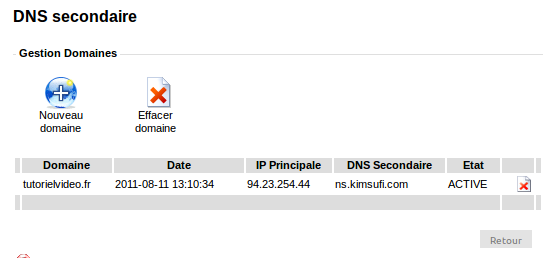
Lorsque vous avez fini de configurer votre serveur DNS sur le serveur, vous devez faire quelques manipulations dans votre panel OVH. La première chose à faire, c’est d’ajouter le nom de domaine que vous souhaitez héberger sur votre dédié dans le DNS secondaire d’ovh. Pour faire ça, vous devez sélectionner votre serveur dédié, onglet services, puis DNS secondaire. Vous cliquez sur « nouveau domaine » et vous précisez le nom de domaine avec l’ip de votre serveur. À la fin, vous devez avoir un truc qui ressemble à ça :

Ensuite, vous devez sélectionner le domaine que vous souhaitez mettre sur votre serveur dédié, cliquer sur « Domaine et DNS » puis « Serveur DNS » et enfin modification. En DNS primaire vous mettez votre serveur dédié et en secondaire, si vous avez un Kimsufi, ns.kimsufi.com (si vous avez une autre offre, renseigner vous). Vous devez avoir un truc comme ça :
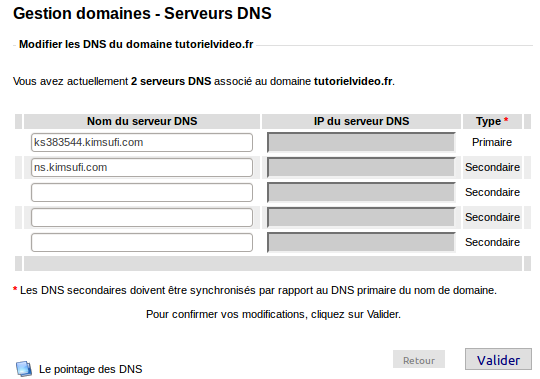
Ensuite vous validez et patientez pendant 10-15 minutes. Si vous recevez un email vous confirmant que ça c’est bien passé, vous devez attendre encore 48h (ou moins si vous êtes chanceux) le temps que l’info se propage. Si vous avez une erreur, vérifier votre configuration de bind, surtout ce fichier /etc/bind/named.conf.options, regarder la ligne « listen-on » qui doit être sur « any » et non pas « 127.0.0.1″.
Voilà, le tutoriel est enfin terminé, j’espère que vous avez appréciez et que ça fonctionne de votre côté. Si vous avez des questions vous pouvez laisser un commentaire ci dessous (mais par pitié, lisez de la doc et faites des recherches avant, je suis surchargé de questions …). N’hésitez pas à partager cette page sur Facebook/Twitter/Google+ et rejoingez la page officiel du blog sur Facebook (merci !).

Je vous recommande aussi la lecture des sujets suivants :

"

Plus d'info sur le forum http://satinfo3.xooit.fr/index.php
Enhanced by Zemanta

dimanche 31 juillet 2011

Suse Gallery test en ligne

Salut, pour tester une distrib linux rien de plus simple rendez vous sur ce lien

http://node34.susestudio.com/testdrive/start/sAajDbOLHOqvupcb5Wum?lang=en


les autres distributions c'est par ici http://susegallery.com/browse 

puis click sur testdrive et vous voilà maintenant à tester des ZeroXOS, AquaLinux, ect....


Voilà test sans téléchargement et virtualbox ou autres


Plus d'info sur le forum http://satinfo3.xooit.fr/index.php

lundi 11 juillet 2011

Gmediafinder 0.9.7

::

Vous pouvez chercher des videos/sons depuis youtube/google/mp3realms.com/tagoo.ru (pas mal celui la!!) et dilandau.com (le ptit francais pas mal non plus)

le soft scan et extrait les fichiers des pages web, liste et permet de changer de pages comme sur le site source automatiquement ou selon vos desirs... 


vous pouvez egalement


- telecharger la video ou le son en cours, pepere (fichiers stockés dans un dossier gmediafinder dans votre HOME)

- lire en boucle ou en continue les sons/videos dans les resultats de recherche ...


voila, l onglet image ne marche pas et je ne sais pas si j le ferais, il "manque" egalement le reglage du volume et la barre de progression pour avancer dans les sons, ca viendra peut etre 


pour installer:


sudo apt-add-repository ppa:s-lagui/ppa
sudo apt-get update
sudo apt-get install gmediafinder


Un grand merci à smo de http://forum.ubuntu-fr.org


Plus d'info sur le forum http://satinfo3.xooit.fr/index.php
Enhanced by Zemanta