
Ubuntu, astuces, Ultimate,
lundi 29 octobre 2012

dimanche 21 octobre 2012
lundi 15 octobre 2012
Ultimate Edition 3.5 (64bit)
Salut,
Ultimate Edition 3.5 est né


Le lien pour le dl : http://sourceforge.net/projects/ultimateedition/files/ultimate-edition-3.5-x64.iso/download
Une réaction peut être ;-)
lundi 30 avril 2012
La revanche des geeks
Souvenez-vous : au collège, ils restaient entre eux, mal
fagotés, l'oeil binoclard et le teint boutonneux. Premiers en sciences,
ils se rétamaient en sport et en drague, jouaient à des jeux compliqués
et riaient nerveusement à des private jokes. Ce documentaire dissèque
les moeurs des geeks, traités aussi de nerds, et narre la contre-attaque
de cette confrérie futée, passée en trente ans de souffre-douleur à
maître du monde. Le réalisateur a rencontré ses membres, désormais fiers
de l'être, dans la Silicon Valley américaine, en France et au Japon.
Ils racontent une adolescence difficile, en butte aux moqueries voire
aux brimades. En réaction à cette mise à l'index, les geeks se sont
forgé un univers commun.
(France, 2011, 52mn)ARTE F

Une réaction peut être ;-)
Ubuntu VOYAGER 12.04
Salut, le nouveau Xubuntu VOYAGER est arrivé
Le lien de téléchargement sur le site : http://voyager.legtux.org/
Une réaction peut être ;-)
Le lien de téléchargement sur le site : http://voyager.legtux.org/
Une réaction peut être ;-)
samedi 28 avril 2012
Lubuntu 12,04
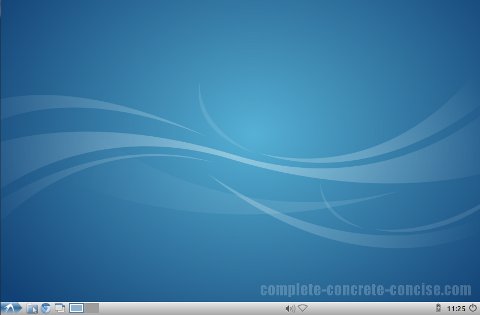
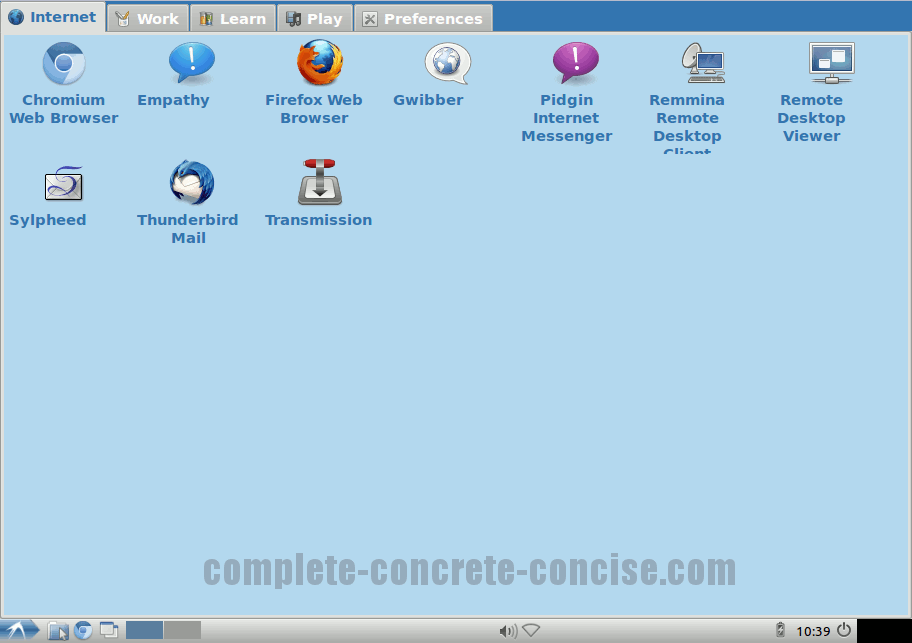
Basé sur l'environnement de bureau LXDE et léger
Pcmanfm 0.9.10, un gestionnaire de fichiers rapide et léger en utilisant gio / gvfs
Openbox, le jeûne et extensible, par défaut de Windows-manager de LXDE
Lightdm, en utilisant le simple en GTK greeter
Chrome, la version open-source de Google Chrome
... Et, bien sûr, basée sur Ubuntu 12.04 LTS
Pour l'instal du desktop
sudo apt-get install lubuntu-desktop
Voir http://complete-concrete-concise.com/ubuntu-2/ubuntu-12-04/ubuntu-12-04-how-to-install-the-lubuntu-desktop pour plus d'info
Une réaction peut être ;-)
dimanche 18 mars 2012
GRUB 2
Le nouveau bootloader GRUB 2 sur Ubuntu 11.10 et 12.04 ce qui a conduit à plusieurs améliorations par rapport GRUB précédente mais pour certains utilisateurs, c'est un peu plus difficile à configurer et à personnaliser.

et de confirmer
et ajoutez la ligne
Nous avons juste à redémarrer et si tout est correct, nous avons le nouvel arrière-plan pour grub2.
Une réaction peut être ;-)

En fait, le Grub2 permet également différentes personnalisations de la plus célèbre est certainement la possibilité d'ajouter une image comme arrière-plan au lieu de noir ou violet par défaut. Modifier ou ajouter une image dans le fond Grub2 est assez simple, même si il est juste de dire que le travail sur le chargeur de démarrage est toujours risqué parce que certaines données tout à fait inacceptable de ne pas être en mesure d'accéder à notre système d'exploitation.
Alors, voici comment changer le 'image de fond Grub2 (Image Splash) dans Ubuntu 12.04 et 11.10
Nous avons d'abord besoin d'installer grub2-splashimages outil qui vous permet d'ajouter des images à notre programme d'amorçage de faire ce type que nous dans le terminal:
sudo apt-get install grub2-splashimageset de confirmer
À ce stade, nous devons prendre l'image que nous voulons ajouter le fond de grub et l'enregistrer au format TGA pour faire que nous pouvons utiliser Gimp par exemple en commençant l'image et en cliquant sur Enregistrer sous et donner le format TGA.
Aussi à partir du type de terminal:
sudo nautilus /usr/share/images/grub nous allons ouvrir notre gestionnaire de fichiers qui permet de copier le dossier grub dans l'image. tga précédemment créé et proche de tout.
Aussi à partir du type de terminal:
sudo gedit /etc/default/grubet ajoutez la ligne
GRUB_BACKGROUND=/usr/share/images/grub/YOUR-IMAGE.tga où, au lieu de VOTRE-IMAGE.tga insérer le nom de l'image. tga nous voulons utiliser comme fond pour notre bootloader et enregistrer.
Nous avons juste à redémarrer et si tout est correct, nous avons le nouvel arrière-plan pour grub2.
Une réaction peut être ;-)
samedi 17 mars 2012
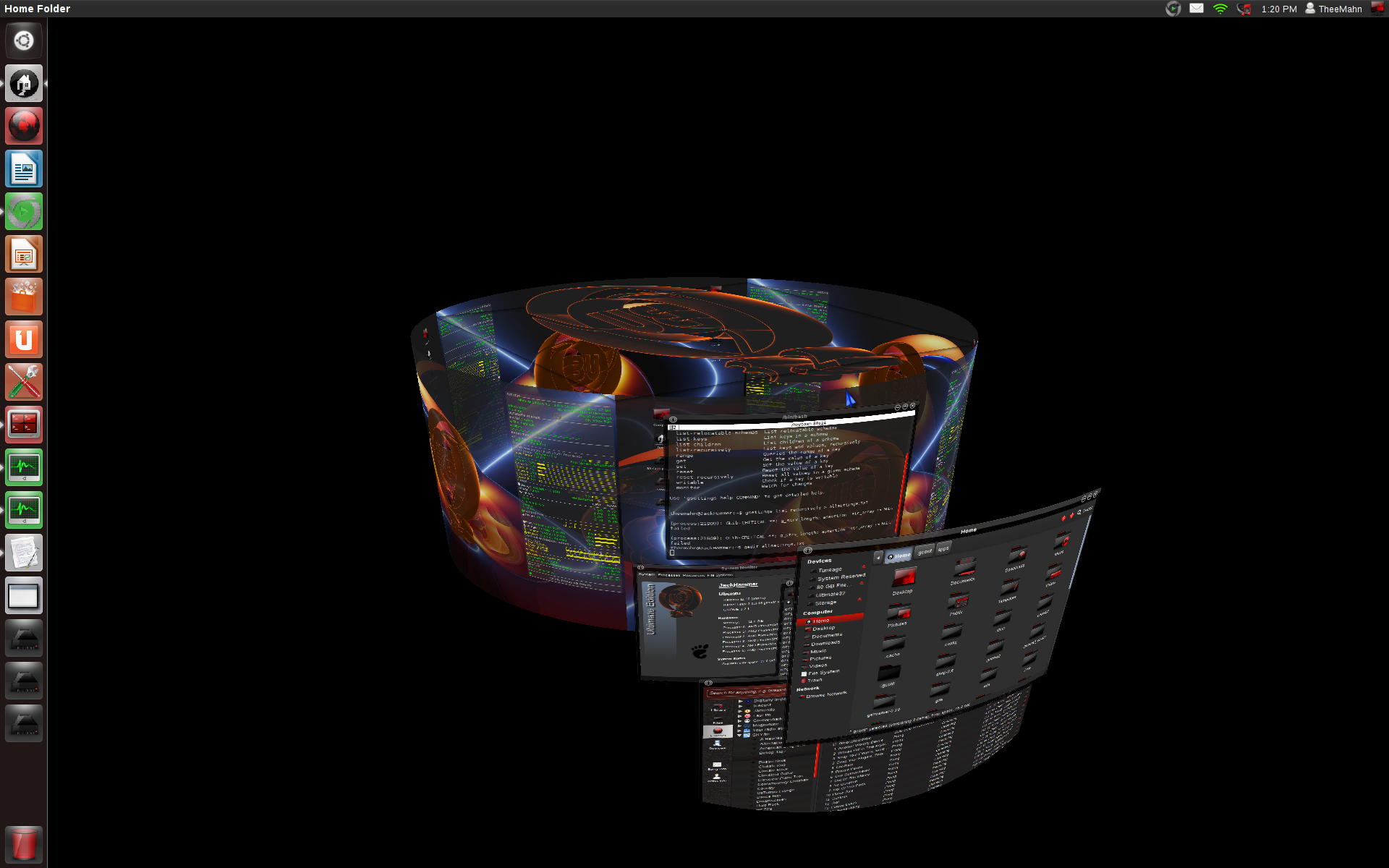
3.2 Ultimate Edition 64bit me voilà ...
Salut, enfin la voilà cette version 3.2 en 64bit et non vous rêvez pas ;-)
http://sourceforge.net/projects/ultimateedition/files/ultimate-edition-3.2-x64.iso/download

La suite très bientôt ....
Une réaction peut être ;-)
http://sourceforge.net/projects/ultimateedition/files/ultimate-edition-3.2-x64.iso/download
La suite très bientôt ....
Une réaction peut être ;-)
samedi 10 mars 2012
Ultimate Edition 3.2 n'est plus très loin!!!
Ultimate Edition 3.2 n'est plus très loin...

Il dispose de 6 environnements: Gnome 3, Gnome classique, l'unity, unity 2D, XBMC tous sélectionnables à partir de l'écran de connexion.
Et bien sur un max de logiciel

En espérant que TheeMahn va pas nous oublier le 64 bit ;-)
Une réaction peut être ;-)


Il dispose de 6 environnements: Gnome 3, Gnome classique, l'unity, unity 2D, XBMC tous sélectionnables à partir de l'écran de connexion.
Et bien sur un max de logiciel

En espérant que TheeMahn va pas nous oublier le 64 bit ;-)
Une réaction peut être ;-)
dimanche 4 mars 2012
Ubuntu Satanic Edition 11.10 et sans Unity yes
Le Satanic et de retour et frappe fort puisque comme pas mal de monde il n’apprécie guère Unity et supporte tout juste Gnome3, alors voilà leur nouvelle distribution avec Gnome2
Ubuntu Satanic Edition offre vous le summum de Gnome 2 de développement, avec des thèmes sombres supplémentaires et une tonne de musique heavy pour garder vos oreilles et le cou occupés tandis que vos yeux profiter du bureau. Voici notre nouvelle devise ...
Unité Fuck, utiliser Ubuntu Satanic Edition!

Télécharger le CD ou le DVD ici!
Une réaction peut être ;-)
Ubuntu Satanic Edition offre vous le summum de Gnome 2 de développement, avec des thèmes sombres supplémentaires et une tonne de musique heavy pour garder vos oreilles et le cou occupés tandis que vos yeux profiter du bureau. Voici notre nouvelle devise ...
Unité Fuck, utiliser Ubuntu Satanic Edition!

Télécharger le CD ou le DVD ici!
Une réaction peut être ;-)
mardi 28 février 2012
News concernant Ultimate Edition
Ultimate Edition 3.0
3.0 Download
 3.0.1 32 bit

3.2 en test et 64bit enfin!!!!

Une réaction peut être ;-)
3.0 Download


3.2 en test et 64bit enfin!!!!

Une réaction peut être ;-)
samedi 25 février 2012
VLSub
Salut,
L'extension peut télécharger sous-titres dans environ 49 langues, dont l'anglais, arabe, bulgare, tchèque, néerlandais, français, allemand, grec, hébreu, hongrois, indonésien, italien, japonais, polonais, portugais, roumain, russe, serbe, espagnol, suédois , turque et plus.
L'extension devrait fonctionner avec VLC 1.1.0 + (je l'ai testé avec 1.1.x et 2.0) sur Linux, Windows ou Mac OSX.
Installation:
1. Télécharger VLSub : http://addons.videolan.org/content/show.php/VLSUB?content=148752
2. Créez le répertoire ~ / .local / share / vlc / lua / dossier extensions (au cas où il n'existe pas):
[code]mkdir -p ~/.local/share/vlc/lua/extensions [/code]
3. Déplacez le fichier téléchargé. Fichier lua à l'. ~ / .local / Share / vlc / lua / dossier des extensions («. Local" est un dossier caché dans votre répertoire home afin appuyez sur CTRL + H pour le voir)
Si vous utilisez Windows, copier le fichier. Lua sous Fichiers C :/ Program / videolan / VLC / lua / extensions /
Maintenant, redémarrez VLC et vous devriez voir VLSub dans le menu Affichage VLC:

sélectionnez à la recherche des sous-titres par hachage vidéo ou ID IMDB, sélectionnez la langue que vous voulez que les sous-titres doivent être présents, puis cliquez sur "Go". VLSub va essayer de trouver tous les sous-titres correspondant et afficher une liste:


Une réaction peut être ;-)

L'extension peut télécharger sous-titres dans environ 49 langues, dont l'anglais, arabe, bulgare, tchèque, néerlandais, français, allemand, grec, hébreu, hongrois, indonésien, italien, japonais, polonais, portugais, roumain, russe, serbe, espagnol, suédois , turque et plus.
L'extension devrait fonctionner avec VLC 1.1.0 + (je l'ai testé avec 1.1.x et 2.0) sur Linux, Windows ou Mac OSX.
Installation:
1. Télécharger VLSub : http://addons.videolan.org/content/show.php/VLSUB?content=148752
2. Créez le répertoire ~ / .local / share / vlc / lua / dossier extensions (au cas où il n'existe pas):
[code]mkdir -p ~/.local/share/vlc/lua/extensions [/code]
3. Déplacez le fichier téléchargé. Fichier lua à l'. ~ / .local / Share / vlc / lua / dossier des extensions («. Local" est un dossier caché dans votre répertoire home afin appuyez sur CTRL + H pour le voir)
Si vous utilisez Windows, copier le fichier. Lua sous Fichiers C :/ Program / videolan / VLC / lua / extensions /
Maintenant, redémarrez VLC et vous devriez voir VLSub dans le menu Affichage VLC:

sélectionnez à la recherche des sous-titres par hachage vidéo ou ID IMDB, sélectionnez la langue que vous voulez que les sous-titres doivent être présents, puis cliquez sur "Go". VLSub va essayer de trouver tous les sous-titres correspondant et afficher une liste:


Une réaction peut être ;-)
dimanche 19 février 2012
Linux Bridge
Arch Linux est considéré par de nombreux utilisateurs (et aussi l'auteur de cet article) la meilleure distribution Linux en raison de ses caractéristiques particulières qui nous permettent d'avoir un OS installé sur notre PC hoc annonce et il est toujours mis à jour.

En effet, Arch Linux n'offre pas n'importe quel environnement de bureau ou d'applications par défaut, tout est installé conformément aux préférences de l'utilisateur.
Inconvénient d'Arch Linux est d'être un peu difficile à installer et à configurer, surtout si nous sommes de nouveaux utilisateurs.
Afin de faciliter nous installer Arch Linux est une distribution Linux qui est arrivé pont port 3 de l'ISO pour Arch Linux LiveCD / DVD installés.

Linux Bridge permet à l'utilisateur de choisir si vous souhaitez installer Gnome 3 avec préinstallé cannelle ou KDE ou Xfce tout au long de un'installer toujours le texte, mais encore simplifiée (comme sur ArchBang ).
On peut alors installer Arch Linux dans notre environnement préféré d'une manière beaucoup plus simple que l'installation "normale" d'Arch Linux.
Le lien de la bête : http://millertechnologies.net/downloads
Une réaction peut être ;-)

Wifi public
Un petit rappel ça fait pas de mal ;-)

Peu de personnes ne le savent, mais à chaque fois que vous vous connectez à un réseau Wifi public, toutes vos données sont transmises dans les airs sans sécurité particulière.
Cela signifie que tous les protocoles utilisés qui ne sont pas sécurisés : HTTP/SMTP/POP/IMAP ... passent en clair et que toute personne mal intentionnée peut récupérer l'ensemble des données que vous échangez avec Internet :
Une simple distribution Linux Backtrack lancée depuis une clef USB peut permettre à n'importe quel newbie de récupérer les données transmises en Wifi.
Avec un peu plus de connaissances, il est même possible de détourner des flux HTTP avec SSLStrip :
http://www.hackavision.com/2011/07/...
Conclusion : Utilisez un VPN !
Billet de du http://www.geeek.org
Une réaction peut être ;-)

Peu de personnes ne le savent, mais à chaque fois que vous vous connectez à un réseau Wifi public, toutes vos données sont transmises dans les airs sans sécurité particulière.
Cela signifie que tous les protocoles utilisés qui ne sont pas sécurisés : HTTP/SMTP/POP/IMAP ... passent en clair et que toute personne mal intentionnée peut récupérer l'ensemble des données que vous échangez avec Internet :
- Mot de passe de votre messagerie mail
- Identifiants de sites Web
- etc ...
Une simple distribution Linux Backtrack lancée depuis une clef USB peut permettre à n'importe quel newbie de récupérer les données transmises en Wifi.
Avec un peu plus de connaissances, il est même possible de détourner des flux HTTP avec SSLStrip :
http://www.hackavision.com/2011/07/...
Conclusion : Utilisez un VPN !
Billet de du http://www.geeek.org
Une réaction peut être ;-)
vendredi 3 février 2012
vendredi 27 janvier 2012
Music Manager
Encore une fois google et bien notre meilleur ami lol
Ici un exemple sous linux mais avec win ça doit le faire aussi
Rendez-vous sur Google Music votre ami de toujours


Installer Music Manager et télécharger lol


 Google et vive le libre
Une réaction peut être ;-)

Ici un exemple sous linux mais avec win ça doit le faire aussi
Rendez-vous sur Google Music votre ami de toujours


Installer Music Manager et télécharger lol
 Google et vive le libre
Une réaction peut être ;-)

jeudi 26 janvier 2012
Ubuntu depuis un smartphone sous Android

Nous allons ici détailler la procédure pour contrôler l’application VLC de votre machine sous Gnu/Linux et plus spécialement Ubuntu à partir d’un smartphone sous Android.
Pour cela, nous allons commencer par configurer VLC afin de pouvoir le contrôler via l’interface HTTP:
- Configuration l’interface principale (ou secondaire) de VLC sur HTTP:
- Se rendre dans les préférences de VLC et activer l’interface HTTP en tant qu’interface principal:
- Lancez VLC depuis le PC en utilisant le paramètre suivant afin de lancer l’interface HTTP en tant qu’interface secondaire (option « -I http » pour la lancer en interface primaire):

vlc --extraintf=luahttp
ou un exemple plus complet chargeant automatiquement une playlist ou une liste de chaines TV et utilisant un affichage au ratio 16/9:
/usr/bin/vlc chaines.conf --aspect-ratio=16:9 --extraintf=luahttp
Editez ensuite le fichier /usr/share/vlc/http/.hosts en y ajoutant l’adresse IP de votre smartphone (ou la plage d’adresses IP que vous souhaitez autoriser à accéder à l’interface HTTP de votre VLC):

VLC Remote
# Access-list for VLC HTTP interface # $Id$ 192.168.0.0/16
Vous êtes maintenant prêts du côté du PC, passons donc à l’installation du nécessaire sur le smartphone.
- Installation de l’application gratuite Remote for VLC sur votre smartphone Android depuis le Market:
Vous pouvez également scanner le QR code présent à droite depuis votre smartphone pour retrouver directement l’application sur le market:
Une fois l’application installée, configurez les données de votre serveur (adresse IP, port (par défaut 8080), nom, …).
Vous pouvez désormais accéder à vos playlist, changer de chaine, gérer le volume, passer en plein écran, …
Si cela ne fonctionne pas, pensez à vérifier votre pare-feu, il faut que votre smartphone puisse joindre votre machine sur le port choisi dans la configuration de VLC (par défaut 8080).
D’autres solutions existent, si vous en connaissez de meilleures, plus simples ou souhaitez apporter des informations supplémentaires, n’hésitez pas, utilisez les commentaires et/ou la page du blog Libre-Astux sur G+, ils sont là pour ça.
Il y a une autre application qui m’a semblé interressante, SSHmote qui permet de controler diverses applications multimédia à travers une connexion SSH, cependant, cette application bien que proposant la gestion de diverses applications telles que Kaffeine, VLC, MPlayer, … ne m’a pas convaincu car celle-ci ne permet en fait que la navigation dans mes repertoires et me propose la lecture des fichiers audios, … mais pas le lancement d’une playlist ou d’un fichier chaines.conf. De plus, après un test et un rapide contact avec les développeurs, la gestion des mot de passe dans l’application SSHmote n’est pas sécurisée.
Sources:
http://www.libre-astux.info/
http://maketecheasier.com/remote-control-vlc-with-android-phone/2010/08/06
http://www.appbrain.com/app/org.peterbaldwin.client.android.vlcremote
Une réaction peut être ;-)
vendredi 20 janvier 2012
WinUSB
Salut,
WinUSB est un outil simple qui vous permettent de créer vos propres clés usb Windows Installer à partir d'une image ISO ou un DVD réel.

Ce paquet contient deux programmes:
- WinUSB-gui: une interface graphique qui est très facile à utiliser.
- Winusb: l'outil de ligne de commande.
Images supportés: Windows Vista, Seven installateur + pour n'importe quelle langue et n'importe quelle version (Home, Pro, ...) et Windows PE.
Installez WinUSB dans Ubuntu:
Utilisation de la PPA est recommandée car vous recevrez automatiquement les mises à jour de votre gestionnaire de mise à jour. Pour ce faire, il vous suffit de midi cette commande:
Ensuite, l'utiliser pour installer WinUSB:
Une réaction peut être ;-)

WinUSB est un outil simple qui vous permettent de créer vos propres clés usb Windows Installer à partir d'une image ISO ou un DVD réel.

Ce paquet contient deux programmes:
- WinUSB-gui: une interface graphique qui est très facile à utiliser.
- Winusb: l'outil de ligne de commande.
Images supportés: Windows Vista, Seven installateur + pour n'importe quelle langue et n'importe quelle version (Home, Pro, ...) et Windows PE.
Installez WinUSB dans Ubuntu:
Utilisation de la PPA est recommandée car vous recevrez automatiquement les mises à jour de votre gestionnaire de mise à jour. Pour ce faire, il vous suffit de midi cette commande:
sudo add-apt-repository ppa:colingille/freshlight && sudo apt-get update
Ensuite, l'utiliser pour installer WinUSB:
sudo apt-get install winusb
Une réaction peut être ;-)
Inscription à :
Articles (Atom)