Affichage des articles dont le libellé est Ubuntu. Afficher tous les articles

dimanche 30 décembre 2012

20 Commandes utiles pour votre terminal


 1. Faire une ISO d'un dossier

Si vous voulez créer un fichier iso à partir d'un répertoire contenant d'autres fichiers et des sous-répertoires via le terminal, vous pouvez utiliser la commande suivante:

mkisofs-o image.iso-R / chemin / vers / dossier /

Si vous souhaitez sauvegarder le dossier de départ, utilisez cette commande:

mkisofs -o image.iso -R $HOME

2. Supprimer un dossier

Pour supprimer un dossier non vide, vous pouvez utiliser cette commande:

rm -rf /path/to/folder/

3. Vérification de l'architecture CPU actuel (32-bit ou 64-bit)


uname -m

ou

arch

ou

  file /bin/bash | cut -d' ' -f3

4. Générer des mots de passe aléatoires

Pour générer des mots de passe aléatoires via le terminal, vous pouvez utiliser les commandes suivantes:

a - makepasswd

  Installez-le avec la commande suivante:

sudo apt-get install makepasswd

Pour générer un mot de passe de 20 caractères, entrez la commande suivante:

makepasswd - chars = 20

b-OpenSSL

Vous pouvez également utiliser OpenSSL pour générer des mots de passe aléatoires en utilisant cette simple commande:

openssl rand-base64 20

5. Check Uptime

Pour vérifier combien de temps votre ordinateur de bureau ou portable a fonctionné, exécutez la commande suivante:

uptime

Pour surveiller la disponibilité du système en temps réel, utilisez cette commande:

  watch -n 1 uptime

6. Vérifiez les informations concernant votre carte vidéo

Pour afficher les informations concernant votre carte graphique (Nvidia, AMD, Intel, etc), entrez la commande suivante:

lspci-v-s `lspci | awk '/ VGA / {print $ 1}'`

7. Télécharger et extraire les fichiers en une seule commande

Si vous voulez extraire un fichier d'archive après avoir été téléchargés en une seule commande, vous pouvez utiliser la commande suivante pour les fichiers tar:

            wget url de votre fichier tar -O - | tar xfz -


8. Bloquer / Débloquer Wifi / Bluetooth

Pour désactiver wifi ou Bluetooth dans Ubuntu / Linux Mint, entrez la commande suivante:

rfkill block wlan

Bluetooth:

rfkill block bluetooth

Pour débloquer WiFi, entrez la commande suivante:

rfkill unblock wlan

Bluetooth:

rfkill unblock bluetooth

9. Vérifier la température du CPU

Pour obtenir la température actuelle de votre processeur, exécutez la commande suivante:

acpi-t

Pour vérifier température du CPU en temps réel, exécutez la commande suivante:


watch-n 1 acpi-t


10. Changer Vitesse de lecture d'un CD / DVD

Voyons d'abord obtenir le maximum de vitesse de lecture de votre lecteur optique avec cette commande:

eject -X

Pour augmenter / diminuer la vitesse de lecture d'un CD / DVD inséré dans le lecteur optique, entrez cette commande suivie de la vitesse désirée:

eject -X 4

Pour plus d'un lecteur de disque optique, utilisez cette commande:

eject / dev / cdrom-x 4

11. Vérifiez Vitesse de RAM

Pour vérifier la vitesse de mémoire de la ligne de commande, exécutez la commande suivante:

sudo dmidecode-t 17 | awk-F ":" '/ speed / {print $ 2}'

12. Lire / Ecrire la vitesse d'un disque dur

Pour vérifier lecture / écriture de vitesse de votre disque dur sur le terminal, utilisez cette commande:

sudo hdparm-tT / dev / sda

13. Surveiller l'utilisation du réseau

IPTraf est un utilitaire de ligne de commande qui permet de surveiller les activités de réseau en temps réel. Installez-le dans Ubuntu / Linux Mint avec cette commande:

sudo apt-get install iptraf

Début de surveillance à l'aide de cette commande:

sudo iptraf

14 - Sites Web Téléchargement

Si vous voulez télécharger un site Web entier via le terminal, entrez la commande suivante:

 wget --recursive  --page-requisites --convert-links www.domain.com

15. Vérifiez Gmail messages non lus

Pour consulter vos messages non lus dans votre compte Gmail, utilisez cette commande:

curl -u GMAILUSER --silent "https://mail.google.com/mail/feed/atom" | perl -ne 'print "\t" if //; print "$2\n" if /<(title|name)>(.*)<\/\1>/;'

16. Moniteur HDD Temperature

Utiliser hddtemp pour surveiller la température du disque dur sur le terminal. Exécutez les commandes suivantes:

sudo apt-get install hddtemp
sudo hddtemp / dev / sda

17. Forcer Tuez les applications

Pour forcer fermer un logiciel qui ne répond pas, exécutez xkill du terminal puis cliquez sur la fenêtre du logiciel pour la refermer.

18. Screen Recording

Pour capturer votre écran et l'enregistrer dans une vidéo, utiliser ffmpeg:

sudo apt-get install ffmpeg
ffmpeg-f-s x11grab wxga-r 25-i: 0.0-sameq fichier.mpg

19. Vérification de la version actuelle du noyau

Vous pouvez simplement utiliser la commande suivante:

uname-r

20. Dtrx

L'outil permet d'extraire dtrx la plupart des fichiers d'archives sans les tracas de mémoriser les commandes d'extraction différentes. Pour l'installer, exécutez la commande suivante:

sudo apt-get install dtrx

Voici quelques exemples:

dtrx file.zip
votre fichier.tar.gz dtrx
dtrx file.7z


Une réaction peut être ;-)
Source : http://www.upubuntu.com
+axilien blog  @axilien

lundi 30 avril 2012

Ubuntu VOYAGER 12.04

Salut, le nouveau Xubuntu VOYAGER est arrivé


 Le lien de téléchargement sur le site : http://voyager.legtux.org/
Une réaction peut être ;-)

samedi 10 mars 2012

Ultimate Edition 3.2 n'est plus très loin!!!

 Ultimate Edition 3.2 n'est plus très loin...


Il dispose de 6 environnements: Gnome 3, Gnome classique, l'unity, unity 2D, XBMC tous sélectionnables à partir de l'écran de connexion.
Et bien sur un max de logiciel


En espérant que TheeMahn va pas nous oublier le 64 bit ;-)

Une réaction peut être ;-)
Enhanced by Zemanta

vendredi 27 janvier 2012

Music Manager

Encore une fois google et bien notre meilleur ami lol

Ici un exemple sous linux mais avec win ça doit le faire aussi

Rendez-vous sur Google Music votre ami de toujours


Installer Music Manager et télécharger lol


merci Google et vive le libre


Une réaction peut être ;-)
Enhanced by Zemanta

vendredi 20 janvier 2012

WinUSB

 Salut,

WinUSB est un outil simple qui vous permettent de créer vos propres clés usb Windows Installer à partir d'une image ISO ou un DVD réel.


Ce paquet contient deux programmes:
- WinUSB-gui: une interface graphique qui est très facile à utiliser.
- Winusb: l'outil de ligne de commande.

Images supportés: Windows Vista, Seven installateur + pour n'importe quelle langue et n'importe quelle version (Home, Pro, ...) et Windows PE.

Installez WinUSB dans Ubuntu:

Utilisation de la PPA est recommandée car vous recevrez automatiquement les mises à jour de votre gestionnaire de mise à jour. Pour ce faire, il vous suffit de midi cette commande:

sudo add-apt-repository ppa:colingille/freshlight && sudo apt-get update

Ensuite, l'utiliser pour installer WinUSB:

sudo apt-get install winusb


Une réaction peut être ;-)
Enhanced by Zemanta

samedi 7 janvier 2012

Backbox 1.2

L'équipe de développement vient de publier la nouvelle version Backbox 1.2


Comme avec la version précédente Backbox est basée sur Ubuntu 2.01 et 11.04. l' environnement de bureau Xfce 4.8.0 Natty sur le noyau Linux 2.6.38 qui permettent l'utilisation des deux vieux PC qui a rapidement dans le mode LiveCD,


Une réaction peut être ;-)
Enhanced by Zemanta

dimanche 11 septembre 2011

Installation le dernier pilote de votre carte graphique


Ubuntu viennent avec les derniers pilotes propriétaires stables pour votre carte ATI ou nVidia, mais il peut arriver que les pilotes ATI ou nVidia nouvelle version et vous devez attendre d'être disponible via le Gestionnaire jour et ils peuvent ne pas être disponibles avant la prochaine version.
Vous pouvez installer manuellement le thème et c'est la façon de le faire.


Avant de commencer à installer de nouveaux pilotes retirer pilotes propriétaires actuels. Vous pouvez supprimer des pilotes via "Pilotes supplémentaires"

ATI
Aller à la page de téléchargement Pilotes ATI http://support.amd.com/us/gpudownload/Pages/index.aspx sélectionner le modèle de carte que vous et a choisi Linux x86 (32 bits du système) ou x86_64 Linux (système 64 bits).

Page de téléchargement avec la dernière version du pilote affichera

Maintenant vous avez besoin de construire des paquets pour Ubuntu version actuelle. Déplacer le fichier téléchargé sur votre dossier de départ.
Ouvrir un terminal et tapez:
sudo sh ati-driver-installer-11-8-x86.x86_64.run - buildpkg Ubuntu / natty

* Nom de fichier de l'installateur dépend conducteurs, meilleure façon c'est de taper sudo sh ati-driver-installateur et duble touche TAB de presse pour remplir automatiquement le nom du fichier. Puis continuez à taper - buildpkg Ubuntu / au type de cône d'extrémité Ubuntu nom de la version que vous utilisez actuellement.
11.10 - onirique
11.04 - natty
10.10 - Maverick
10.04 - lucides

à la fin vous aurez la commande suivante:
sudo sh ati-driver-installer-11-8-x86.x86_64.run - buildpkg Ubuntu / natty

Cela va créer. Deb que vous allez installer.


Commencez par installer fglrx fglrx ** puis-dev ** et à la fin de fglrx-amdcccle **


Ou taper dans Terminal:

sudo dpkg-i *. deb
Maintenant, redémarrez l'ordinateur et de nouveaux pilotes devrait être fonctionne bien.


Dans le cas de 11,8 chauffeurs Natty (11.04) s'il est trouvé qu'il n'ya pas de raccourcis pour Catalyst Control Center. C'est parce que Catalyst Control Center est installé au mauvais répertoire et de ce fait n'est pas visible dans le menu ou ne peut pas être démarré via le terminal.
Pour l'utiliser, allez dans / usr / lib / fglrx / bin et exécutez amdcccle


nVidia
Pour nVidia n'est même processus, allez à la page de téléchargement http://www.nvidia.com/Download/index.aspx?lang=en-us
Sélectionnez votre modèle de carte et choisit Linux 32-bit ou 64-bit Linux dépendent sur lesquels vous avez installé.


Page de téléchargement avec la dernière version du pilote affichera

Avec les pilotes nVidia vous n'avez pas besoin de construire des paquets de sorte que vous venez d'exécuter le fichier téléchargé, copier le fichier d'abord à votre dossier de départ.

Avant de commencer l'installation, vous devez entrer en mode terminal et arrêt du gestionnaire d'affichage.
CTRL + ALT + F1 pour passer en mode terminal.
En mode terminal de connexion à votre compte.
Maintenant, arrêtez de gestionnaire diplay en tapant:
sudo / etc / init.d / gdm stop
Si vous avez Ubuntu 11.10, puis:
sudo / etc / init.d / lightdm stop
Et commencer d'installation du pilote:
sudo sh NVIDIA-Linux-x86-280.13.run
* Pour le nom du fichier est la même que chez ATI il suffit de taper sudo sh. / NVIDIA et double touche TAB de presse pour auto-fill

Maintenant, suivez les instructions d'installation.
Lorsque l'installation est terminée juste redémarrer l'ordinateur ou lancer gestionnaire représenterez:
sudo / etc / init.d / lightdm strart
Si vous avez Ubuntu 11.10, puis:
sudo / etc / init.d / lightdm start


Puisque ce sont les nouveaux conducteurs qu'ils doivent travailler et correction d'un bug, mais il peut ne pas fonctionner ou avoir quelques bugs et vous pouvez avoir besoin de les enlever.
Vous pouvez facilement les supprimer via "Pilotes supplémentaires"

Billet
de Ubuntu Root


Plus d'info sur le forum http://satinfo3.xooit.fr/index.php

dimanche 14 août 2011

Installation du serveur FTP et ajout d’un nom de domaine sur un serveur dédié

 Excellent tuto de Tutoriels-Video


Installation du serveur FTP et ajout d’un nom de domaine sur un serveur dédié: "
Dans ce tutoriel consacré aux serveurs dédiés (cliquez ici pour le sommaire), nous allons voir comment installer un serveur FTP avec proftpd, comment faire pointer un nom de domaine sur un serveur dédié en configurant les DNS avec bind et comment configurer apache pour ajouter un site internet.
Ce tutoriel est sans doute l’un des plus compliqués de la série sur les serveurs dédiés. Pour résumé simplement, on va ajouter un site internet sur notre serveur dédié. Pour ajouter un site, on a besoin de configurer le serveur DNS pour que le nom de domaine soit bien géré par notre serveur dédié et configurer apache pour lui dire « si tu reçois une requête pour ce nom de domaine, voilà où sont situé les fichiers nécessaires et voilà les règles à appliquer ».
Avant de commencer la vidéo, je vous recommande de lire (en diagonale) la page wikipedia sur les serveurs DNS pour que vous puissiez vous faire une idée de ce que c’est.
Pour télécharger la vidéo, cliquez sur l’image ci-dessous :Comme d’habitude, un petit résumé de la vidéo avec les différents codes utilisés s’impose.

Installation du serveur FTP

L’installation du serveur FTP est l’étape la plus simple de la vidéo, il suffit de faire un « apt-get install proftpd » et de choisir « indépendamment » (standalone) lors de l’installation pour avoir un serveur FTP fonctionnel. Niveau configuration, voici ce que je recommande :
/etc/proftpd/proftpd.conf
# On est pas encore en IPV6 mais ça risque de changer sous peu
UseIPv6 Off
# Désactive l'identification distante
IdentLookUps Off
# Cache les liens symboliques
ShowSymLinks Off
# Enfermer les utilisateurs dans leurs homes (~) respectives (ou ~/www plutôt)
DefaultRoot ~/www
# Autoriser la reprise d'upload
AllowStoreRestart On
# Autoriser la reprise de download
AllowRetrieveRestart On
N’oubliez pas de faire un « /etc/init.d/proftpd restart » et vous pouvez tester en vous loguant avec un utilisateur système valide à partir d’un client FTP comme FileZilla par exemple.
Si vous avez des soucis avec l’envoi de fichier par FTP, c’est sans doute un problème de droits. La plupart du temps, c’est qu’un dossier appartient à « Root », vous pouvez changer cela avec chown et chgrp.

Configuration d’apache : les virtuals hosts

Si l’on souhaite ajouter un site internet sur notre serveur, il faut configurer apache pour qu’il sache quoi faire (dans quel dossier aller chercher les fichiers du site, les règles qu’il doit appliquer, ce genre de choses). Je vous recommande de suivre une règle simple : un nouveau site sur notre serveur = un nouveau fichier « virtual host » dans « /etc/apache2/sites-available/nom_du_site« .
Au niveau de la configuration, c’est plutôt simple puisque la plupart des fichiers virtual hosts se ressemblent, à force ce n’est plus que du copier/coller. Voici un exemple de virtual host :
/etc/apache2/sites-available/tutorielvideo.fr
<VirtualHost *:80>
# Adresse email à contacter en cas de problemes
ServerAdmin bvek1.prof@gmail.com
# Nom de domaine avec les www
ServerName www.tutorielvideo.fr
# Les différents alias du site, généralement le NDD sans les www
ServerAlias tutorielvideo.fr
# La où sont stocké les données du site
DocumentRoot /home/tutorielvideo/www
<Directory />
# Des options : ici suivre les liens symboliques
Options FollowSymLinks
# Autoriser l'override, autrement dit les .htaccess
AllowOverride All
</Directory>
<Directory /home/tutorielvideo/www>
# Encore des options : multiviews peut être pratique
# Si on essaye d'accéder à site.com/index
# Et que index n'existe pas, le serveur va rechercher index.*
# Autrement dit : index.php, index.html etc...
Options FollowSymLinks MultiViews
# Autorise les htaccess
AllowOverride All
Order allow,deny
allow from all
</Directory>
# Log pour les erreurs
ErrorLog ${APACHE_LOG_DIR}/error.log
LogLevel warn
# Log des connexion au site
CustomLog ${APACHE_LOG_DIR}/access.log combined
</VirtualHost>
Je vous conseille de reprendre mon fichier et de faire à peu près pareil pour tous vos sites. Surtout n’hésitez pas à regarder la documentation d’apache pour découvrir de nouvelles options intéressantes.
Au passage, j’en profite pour dire que j’ai une configuration assez particulière en ce qui concerne les sites. Pour moi, un site sur mon dédié = un utilisateur. C’est assez pratique et intéressant au niveau de la sécurité (un site = un utilisateur = un compte ftp différents par sites, des répertoires séparés et cloisonné). Par contre, avec apache vous devez utiliser le mode userdir et modifier le userdir.conf (dans /etc/apache2/mods-available) pour remplacer « public_html » par « www ». Enfin bref, c’est expliqué dans la vidéo, c’était juste une parenthèse pour ceux qui souhaite copier/coller ma configuration.

Configuration des DNS avec Bind9

Pour faire pointer un nom de domaine sur notre serveur dédié, on doit configurer le serveur de DNS bind. On distingue 2 grandes étapes pendant cette configuration : créer la zone dans /etc/bind/named.conf.local et créer le fichier de configuration du site dans /etc/bind/db.nomdusite.
Si c’est la première fois que vous configurez vos DNS, vous devez également modifier le fichier /etc/bind/named.conf.options pour remplacer le « listen-on{127.0.0.1;}; » par « listen-on{any;}; » sinon les requêtes ne parviendront pas au serveur.
Exemple de zone dans : /etc/bind/named.conf.local
zone "tutorielvideo.fr" {
type master;
file "/etc/bind/db.tutorielvideo.fr";
allow-transfer {213.186.33.199;};
allow-query{any;};
notify yes;
};
  • type master : indique qu’il s’agit du serveur dédié maitre (pour un dédié secondaire, on aurait mis « slave » (esclave))
  • allow-transter :l’adresse IP du serveur DNS secondaire, elle vous est fourni par votre hébergeur.
  • allow-query : autorise tout le monde à interroger le serveur
  • notify : envoie une notification aux esclaves en cas de mise à jour
  • file « /etc/bind/db.tutorielvideo.fr » : indique le fichier qui contient les informations sur le nom de domaine et les sous domaines.
Exemple d’un fichier de zone : /etc/bind/db.nomdedomaine
; tutorielvideo.fr
$TTL    3600
@	IN	SOA	ks383544.kimsufi.com. root.tutorielvideo.fr. (
2011020906 ; SERIAL
3600; REFRESH
15M; RETRY
1W; EXPIRE
600 ) ; Negative Cache TTL
;
; NAMESERVERS
;
tutorielvideo.fr. IN       NS       ks383544.kimsufi.com.
tutorielvideo.fr. IN       NS       ns.kimsufi.com.
;
; Nodes in domain
;
www       IN A         94.23.254.44
mail      IN A         94.23.254.44
ns1       IN A         94.23.254.44
smtp      IN A         94.23.254.44
pop       IN A         94.23.254.44
ftp       IN A         94.23.254.44
imap      IN A         94.23.254.44
tutorielvideo.fr.	IN	A	94.23.254.44
tutorielvideo.fr.	IN	MX	10 mail.tutorielvideo.fr.
;
; subdomains
;
*.tutorielvideo.fr. IN A 94.23.254.44
  • $TTL : si on traduit, c’est la durée de vie, autrement dit le temps max que les informations peuvent rester en cache (ici 3600s = 1h).
  • @ : ça fait référence au domaine de base que l’on est en train d’écrire (ici tutorielvideo.fr)
  • IN : c’est la classe, on le retrouve sur chaque ligne et sur internet c’est la seule option possible (autrement dit, on met toujours IN)
  • SOA : cet enregistrement sert à indiquer le serveur de nom primaire, l’adresse email à contacter en cas de soucis (le @ remplacer par un .) et des paramètres d’expiration
  • SERIAL : c’est une sorte de timestamp sous le format « yyyymmddnn », à changer à chaque modification du fichier pour indiquer une mise à jour
  • Refresh : indique au bout de combien de temps les serveurs esclaves doivent rafraîchir leurs caches
  • Retry : délai en seconde que les serveurs doivent attendre avant de faire une deuxième requête si la première a échoué
  • Expire : le délai en seconde au terme du quel la zone est considérée comme expiré si les serveurs esclaves n’arrivent pas à contacter le serveur primaire
  • Negative cache : durée de vie minimale de chaque enregistrement présenté plus bas dans le fichier
Ensuite on déclare tous les enregistrements. De manière globale, voici comment fonctionne un enregistrement (= 1 ligne)
  1. En premier on a le nom de domaine concerné, par exemple pour www.tutorielvideo.fr on écrit simplement www. La même chose avec ftp.tutorielvideo.fr, on écrit juste FTP. Dans mon cas vous remarqez que la liste est plutôt longue, mais ce n’est pas obligatoire.
  2. Ensuite on peut ajouter un TTL, chose que je n’ai pas faites ici.
  3. On ajoute le mot clé IN, dans tous les cas.
  4. On précise le type d’enregistrement (et c’est là que ça se complique). Il y a le type A qui permet d’associer une IP à un domaine, le type MX pour définir les serveurs de mail, le type CNAME pour faire des alias.
  5. En dernier, la valeur. C’est généralement une adresse IP ou un nom de domaine. Pour les types A c’est une adresse IP.
Voilà pour la configuration de bind sur notre serveur dédié. C’est probablement la chose la plus compliquée à comprendre alors je vous recommande ces liens qui vous donneront des infos supplémentaires :
  • La page Wikipedia des DNS : c’est une de mes sources pour ce tutoriel :)
  • Un tutoriel sur le siteduzero : également une de mes sources, simple à comprendre pour les débutants
  • Un article de SkyMinds : c’est un peu grâce à lui que j’ai réussi à faire fonctionner mes DNS la première fois :)
Maintenant que nous avons configurer bind, je vous propose quelques astuces pour vérifier vos fichiers de configuration. Premièrement, lorsque vous avez fini, placez vous dans le répertoire /etc/bind et lancez la commande « named-checkconf -z » qui se chargera de vérifier vos fichiers.
Je vous recommande également de lancer la commande « named-checkzone nomdedomaine. db.nomdedomaine » pour vérifier vos zones. N’oublier pas de redémarrer bind une fois terminé avec « /etc/init.d/bind9 reload« .
Une dernière vérification, lancez un terminal (côté client cette fois) et essayez « nslookup nomDeDomaine adresseDuServeur » et si tout est ok vous devez avoir votre nom de domaine suivi de l’adresse ip de votre serveur. Si c’est bon, vous pouvez passer à la configuration côté OVH.

Manipulation à faire sur le panel d’OVH

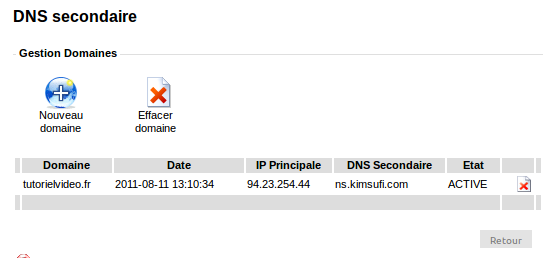
Lorsque vous avez fini de configurer votre serveur DNS sur le serveur, vous devez faire quelques manipulations dans votre panel OVH. La première chose à faire, c’est d’ajouter le nom de domaine que vous souhaitez héberger sur votre dédié dans le DNS secondaire d’ovh. Pour faire ça, vous devez sélectionner votre serveur dédié, onglet services, puis DNS secondaire. Vous cliquez sur « nouveau domaine » et vous précisez le nom de domaine avec l’ip de votre serveur. À la fin, vous devez avoir un truc qui ressemble à ça :

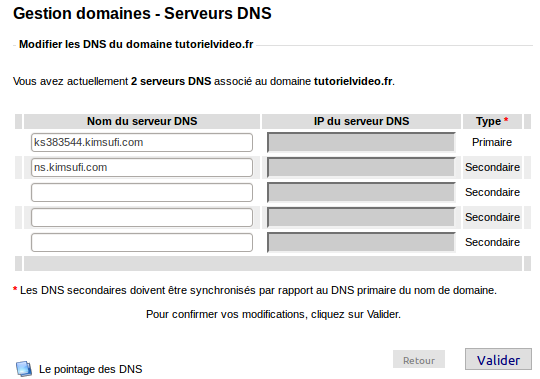
Ensuite, vous devez sélectionner le domaine que vous souhaitez mettre sur votre serveur dédié, cliquer sur « Domaine et DNS » puis « Serveur DNS » et enfin modification. En DNS primaire vous mettez votre serveur dédié et en secondaire, si vous avez un Kimsufi, ns.kimsufi.com (si vous avez une autre offre, renseigner vous). Vous devez avoir un truc comme ça :
Ensuite vous validez et patientez pendant 10-15 minutes. Si vous recevez un email vous confirmant que ça c’est bien passé, vous devez attendre encore 48h (ou moins si vous êtes chanceux) le temps que l’info se propage. Si vous avez une erreur, vérifier votre configuration de bind, surtout ce fichier /etc/bind/named.conf.options, regarder la ligne « listen-on » qui doit être sur « any » et non pas « 127.0.0.1″.
Voilà, le tutoriel est enfin terminé, j’espère que vous avez appréciez et que ça fonctionne de votre côté. Si vous avez des questions vous pouvez laisser un commentaire ci dessous (mais par pitié, lisez de la doc et faites des recherches avant, je suis surchargé de questions …). N’hésitez pas à partager cette page sur Facebook/Twitter/Google+ et rejoingez la page officiel du blog sur Facebook (merci !).

Je vous recommande aussi la lecture des sujets suivants :

"

Plus d'info sur le forum http://satinfo3.xooit.fr/index.php
Enhanced by Zemanta

lundi 11 juillet 2011

Gmediafinder 0.9.7

::

Vous pouvez chercher des videos/sons depuis youtube/google/mp3realms.com/tagoo.ru (pas mal celui la!!) et dilandau.com (le ptit francais pas mal non plus)

le soft scan et extrait les fichiers des pages web, liste et permet de changer de pages comme sur le site source automatiquement ou selon vos desirs... 


vous pouvez egalement


- telecharger la video ou le son en cours, pepere (fichiers stockés dans un dossier gmediafinder dans votre HOME)

- lire en boucle ou en continue les sons/videos dans les resultats de recherche ...


voila, l onglet image ne marche pas et je ne sais pas si j le ferais, il "manque" egalement le reglage du volume et la barre de progression pour avancer dans les sons, ca viendra peut etre 


pour installer:


sudo apt-add-repository ppa:s-lagui/ppa
sudo apt-get update
sudo apt-get install gmediafinder


Un grand merci à smo de http://forum.ubuntu-fr.org


Plus d'info sur le forum http://satinfo3.xooit.fr/index.php
Enhanced by Zemanta

dimanche 3 juillet 2011

Gnome Photo Frame

Gnome Photo Frame est une application qui vous permet d'afficher vos photos sous forme de diaporama sur votre bureau.


Les photos peuvent être sélectionnées à partir de notre dossier local ou grâce à des plugins à partir de sites d'hébergement d'images comme Flickr, Picasa ou Tumblr.

http://www.sendspace.com/file/3hduj7 

Plus d'info sur le forum http://satinfo3.xooit.fr/index.php
Enhanced by Zemanta

EasyImageSizer 3.0.2

Nouvelle version pour le EasyImageSizer, application qui vous permet de redimensionner, renommer et convertir des images facilement et rapidement. Cela permet une meilleure organisation de photos numériques, les temps de chargement d'image plus courts et plus d'espace disque disponible.


La nouvelle version 3.0.2 nous permet également d'ajouter de nouvelles fonctions personnalisées à l'application, nous pouvons faire pivoter des images, ajouter du texte ou image à l'intérieur d'eux. En outre, la nouvelle EasyImageSizer 3.0.2 améliore la stabilité et ajoute dans, et améliore le support pour de nombreux formats d'image.

EasyImageSizer nous permet de traiter rapidement des images soit simple ou des groupes d'images de SD comme la mémoire physique etc 

Le lien : http://sourceforge.net/projects/easyimagesizer/files/


Plus d'info sur le forum http://satinfo3.xooit.fr/index.php

samedi 2 juillet 2011

Gnome 3

Salut,

Trop cool le Gnome3


 A votre terminal

sudo add-apt-repository ppa:gnome3-team/gnome3
sudo add-apt-repository ppa:ubuntugnometeam/ppa-gen
sudo apt-get updatesudo apt-get dist-upgrade
sudo apt-get install ugr-desktop-g3 gnome-shell
sudo apt-get upgrade

C’est tout Gnome 3 est maintenant installé

Il ne reste qu'a redémarrer votre ordinateur et choisir Ubuntu GNOME Shell Desktop


Plus d'info sur le forum http://satinfo3.xooit.fr/index.php

mercredi 29 juin 2011

portable linux apps

 Salut,


Voilà un très bon site d'application portable.


http://www.portablelinuxapps.org/


Plus d'info sur le forum http://satinfo3.xooit.fr/index.php

samedi 25 juin 2011

ConkyWizard

ConkyWizard: "salut, merci à de Planet Ubuntu Francophone de Clapico pour cette découverte


ConkyWizard est une interface graphique écrite en C++ permettant de créer et personnaliser son conky de façon intuitive. Comme cette application n’est pas disponible dans les dépôts officiels d’Ubuntu, ne l’installez qu’en toute connaissance de cause.


  • La première opération consiste à installer Conky et libqtgui4 (si vous ne les avez déjà) en ouvrant un terminal et en y recopiant la commande suivante : sudo apt-get install conky libqtgui4
  • Il faut ensuite télécharger le deb de ConkyWizar en 32 bits ou 64 bits et décompresser l’archive.
  • Une fois cette archive décompressée, il suffit de lancer ConkyWizard_32bits_V1.0_Beta1 (ou 64bits selon votre version)
  • Il ne reste plus qu’à paramétrer Conky en cliquant sur « Next »


Le premier écran permet de choisir la couleur du fond , des titres et des lignes, l’effet de transparence recherché, la police choisie et la position du Conky sur l’écran.


L’écran suivant propose d’affiner la position choisie à l’étape précédente, ce qui peut s’avérer pratique si l’on souhaite le faire apparaître du côté gauche de l’écran en laissant de l’espace pour le dock d’Unity sur Ubuntu 11.04 Natty Narwhal.


C’est sur l’avant dernier écran que nous choisissons ce que nous souhaitons faire apparaître dans notre Conky.


Pour finir, il n’y a plus qu’à indiquer le temps avant le démarrage. Personnellement je préconise au moins 20 secondes, histoire que toutes les applications se lançant au démarrage de votre machine soient ouvertes.


Si vous cochez la case « Run Conky after the end of ConkyWizard », voici un exemple de ce qui pourra apparaître une fois ConkyWizard refermé sur votre écran :


Chez moi la rubrique « Network » n’indiquait même pas votre adresse IP car ConkyWizard paramètre par défaut un reseau ethernet alors que je suis en wifi. Si vous êtes dans le même cas que moi, vous devrez effectuer quelques modifications « à la mano » en éditant le fichier en root. Ouvrez un terminal et entrez : sudo gedit /home/votre user/.ConkyWizardTheme/ConkyWizardTheme

Modifiez les lignes 61 à 65 en remplaçant eth0

${GOTO 36}Upspeed:${GOTO 120}${upspeedgraph eth0 10,75 B7B2AD B7B2AD}

${GOTO 36}Downspeed:${GOTO 120}${downspeedgraph eth0 10,75 B7B2AD B7B2AD}

${GOTO 36}Uploaded:${GOTO 120}${totalup eth0}

${GOTO 36}Downloaded:${GOTO 120}${totaldown eth0}

${GOTO 36}Local IP:${GOTO 120}${addr eth0}

par votre connexion réseau (chez moi wlan0)

${GOTO 36}Upspeed:${GOTO 120}${upspeedgraph wlan0 10,75 B7B2AD B7B2AD}

${GOTO 36}Downspeed:${GOTO 120}${downspeedgraph wlan0 10,75 B7B2AD B7B2AD}

${GOTO 36}Uploaded:${GOTO 120}${totalup wlan0}

${GOTO 36}Downloaded:${GOTO 120}${totaldown wlan0}

${GOTO 36}Local IP:${GOTO 120}${addr wlan0}

Enfin, pour que votre conky s’affiche lorsque vous démarrez votre ordinateur, il ne reste plus qu’à aller dans « Applications au démarrage » (passer par réglages du système pour Ubuntu 11.04),


cliquer sur « Ajouter », renseigner le nom (par exemple Conky) et la commande : /home/votre_user/.ConkyWizardLaunch


Attention, si vous installez ce Conky en plus d’un autre, choisissez un temps de démarrage supérieur au premier.

Amusez vous bien


Code:
http://code.google.com/p/conkywizard/downloads/list


Message: http://satinfo3.xooit.fr/t6151-ConkyWizard.htm
"

Plus d'info sur le forum http://satinfo3.xooit.fr/index.php
Enhanced by Zemanta