samedi 17 septembre 2011

Comment-ici pour installer Adobe Flash Player 11 Beta


Comment-ici pour installer Adobe Flash Player 11 Beta:

Release Candidate 1 de Flash 11 est disponible auprès d'Adobe. Ainsi que l'appui de graphiques 3D, les utilisateurs des systèmes 64-bit seront heureux que Flash 11 sera 64-bit natif. Cela signifie que la solution de contournement vieille pour faire fonctionner Flash dans les navigateurs 64 bits ne seront longues seront nécessaires.

Voici comment faire pour installer Flash 11 dans les versions récentes de 64 ou 32 bits Ubuntu:

  1. Si vous avez déjà installé Flash, vous aurez besoin de le retirer. Si vous l'avez installé à partir du référentiel d'Ubuntu, assurez-vous que les paquets flashplugin-installer et flashplayer-downloader sont supprimés.
    sudo apt-get remove flashplugin-installer flashplayer-downloader
  2. Aller à la page de téléchargement d'Adobe pour Flash 11 et sélectionnez soit le téléchargement de 32 ou 64-bit d'archive tar.gz pour Linux.
  3. Extraire le fichier libflashplayer.so partir de l'archive téléchargée.
  4. Ouvrez le navigateur de fichiers et de naviguer. Mozilla dans votre répertoire home. Comme il s'agit d'un dossier caché, vous aurez besoin d'appuyer sur Ctrl + L et tapez le chemin dans, ou activer l'option Afficher les fichiers cachés dans le menu Affichage afin d'y accéder.
  5. Créez un dossier appelé plugins s'il n'existe pas déjà, et déplacez le fichier libflashplayer.so dedans.
  6. Redémarrez votre navigateur.

Firefox ou Chrome (qui sera charger des plugins depuis le même répertoire que Firefox) devraient désormais avoir Flash 11 installé.

Vous pouvez également utiliser une officieuse APP avec Flash 11 paquets (assurez-vous confiance au propriétaire d'un PPA avant de l'ajouter).


Plus d'info sur le forum http://satinfo3.xooit.fr/index.php

Convertir les enregistrements vidéos d'une FreeBox


Convertir les enregistrements vidéos d'une FreeBox:

ffmpeg-handbrake-logo.pngJe suis un Freenaute convaincu depuis de longues années, aujourd'hui heureux possesseur d'une FreeBox v6 (auquel il ne manque que la cafetière HTCPCP ) équipé d'un NAS de 250 Go et je dois bien avouer que je me lâche sur les enregistrements de programme TV. Le problème avec les enregistrements à partir d'une FreeBox, c'est le format de fichier un peu « bancale » car un fois récupéré sur le PC (Debian / Ubuntu), il est très difficile de le travailler, c'est à dire de le ré-encoder, le couper, etc... Enfin c'est plutôt le conteneur de la vidéo (.m2ts) qui est relativement exotique car les codecs de compression du son et de l'image sont quant à eux tout à fait standards, il s'agit en effet du codage H.264 (ou MPEG-4 AVC) pour la vidéo et du codage AAC (Advanced Audio Coding) pour le son. Vous trouverez ci dessous quelques astuces très simples qui vous permettrons de travailler ces fichiers (convertir / couper) sous un système Linux (Debian squeeze ou Ubuntu en l’occurrence, mais bien d'autres également) à l'aide de FFmpeg ou HandBrake :


Convertir en Xvid avec FFMPEG


Le format Xvid est le format passe-partout par excellence. Dans l’exemple ci dessous le codage audio choisi est le MP3, lui aussi format passe partout.


ffmpeg -i "mon_fichier.m2ts" -threads 3 -r 29.97 -vcodec libxvid -s 1024x576 -aspect 16:9 -b 2000k -qmin 3 -qmax 5 -bufsize 4096 -mbd 2 -bf 2 -acodec libmp3lame -ar 48000 -ab 128k -ac 2 "mon_fichier.avi"


Quelques explications :


  • -i "mon_fichier.m2ts" : fichier en entrée, c'est le fichier m2ts

  • -threads 3 : j'utilise 3 thread pour l’encodage, j'ai en effet un processeur 4 cœurs

  • -vcodec libxvid : c'est le codec de compression vidéo, Xvid en l'occurence

  • -b 2000k : c'est le taux de bitrate vidéo, c'est à dire le taux de compression, plus il est élevé, plus la qualité de la vidéo sera bonne mais plus le fichier final sera lourd

  • -s 1024x576 -aspect 16:9 : c'est la résolution de la vidéo et le ratio d'aspect. Lorsque on enregistre un programme en HD la résolution est importante, l'idée est de réduire la résolution pour réduire le poids du fichier final (1024x576, 640x360, 512x288, etc...). A modifier si la vidéo est en 4/3

  • -acodec libmp3lame : c'est le codec de compression audio, mp3 en l'occurence

  • -ab 128k : c'est le taux de compression audio, 128k suffit dans la plupart des cas pour le commun des mortels

  • "mon_fichier.avi" : fichier en sortie, c'est le fichier avi


Une fois le fichier converti il est très simple de « retailler » la vidéo pour le débarrasser des parties superflues, car je ne sais pas vous, mais quand je programme un enregistrement je déborde largement avant et après pour être certain de ne rien rater... Cela peut ce faire trés simplement a l'aide de l’excellent avidemux. Le tuto suivant explique parfaitement la méthode : http://www.lprod.org/wiki/doku.php/video:avidemux:nettoyage_video


Convertir en mp4 (H264) avec FFMPEG


Pour réduire sensiblement la taille du fichier tout en gardant une très bonne qualité, je vous conseille le format mp4 avec le codage H264 pour la vidéo et aac pour le son


ffmpeg -i "mon_fichier.m2ts" -threads 3 -acodec libfaac -ab 128k -vcodec libx264 -b 3000k -s 1280x720 -flags +loop -cmp +chroma -partitions +parti8x8+parti4x4+partp8x8+partp4x4+partb8x8 -subq 7 -trellis 1 -refs 6 -bf 16 -directpred 3 -b_strategy 1 -bidir_refine 1 -coder 1 -me_range 16 -g 250 -keyint_min 25 -sc_threshold 40 -i_qfactor 0.71 -rc_eq 'blurCplx^(1-qComp)' -qcomp 0.6 -qmin 10 -qmax 51 -qdiff 4 -y "mon_fichier.mp4"


Quelques explications :


  • -i "mon_fichier.m2ts" : fichier en entrée, c'est le fichier m2ts

  • -threads 3 : toujours 3 thread pour l’encodage

  • -vcodec libxvid : c'est le codec de compression vidéos, H264 en l'occurence

  • -b 3000k : même chose que décrit plus haut. Par défaut ce taux sur un fichier m2ts d'un enregistrement de programme en HD oscille entre 4500 et 8000. Ici 3000 est un bon compromis

  • -s 1280x720 -aspect 16:9 : même chose que décrit plus haut, 1280x720 étant un bon compromis pour garder l'aspect HD (1024x576 fonctionnement bien aussi).

  • -acodec libfaac : c'est le codec de compression audio, aac en l'occurence

  • -ab 128k : même chose que décrit plus haut

  • "mon_fichier.mp4" : fichier en sortie, c'est le fichier mp4

  • Tout le reste : je ne sais pas trop, mais ce qui est certain c'est que le résultat en vaut la chandelle...


Une fois le fichier converti il est également très simple de « retailler » la vidéo à l'aide d'avidmeux comme décrit précédemment


Convertir en matroska (mkv / H264) avec HandBrake


J'ai découvert HandBrake il y à peu et je crois que c'est le seul « GUI » qui m'a permit d'encoder correctement un fichier .m2ts. Il est simple et puissant à la fois, un must... Je ne vais pas détailler l"utilisation d'HandBrake, le web foissone de très bon tutos, ici ou ou encore ici. Dans un sens il n'y a pas besoin de tutos tellement ce logiciel est simple d'utilisation et intuitif.


handbrake.png


Voici les réglages que j'utilise pour avoir un bon compromis taille fichier / qualité


  • Conteneur : mkv

  • Résolution : 1280x720 ou 1024x576 pour du 16/9

  • Bitrate vidéo : entre 2000 et 3000

  • Bitrate audio : entre 128k et 160k

  • Sinon le plus simple est de définir une taille maximum de fichier en sortie à ne pas dépasser et tout se règle automatiquement !


Une fois le fichier converti, il n'est pas possible de le « retailler » avec avidemux, il sera nécessaire d'utiliser MKVmerge... et c'est aussi simple qu'avec avidemux, à voir ici par exemple


Tout ce qui est décrit ici doit aussi fonctionner avec les fichier .ts de la FreeBox v5...


Plus d'info sur le forum http://satinfo3.xooit.fr/index.php

dimanche 11 septembre 2011

Installation le dernier pilote de votre carte graphique


Ubuntu viennent avec les derniers pilotes propriétaires stables pour votre carte ATI ou nVidia, mais il peut arriver que les pilotes ATI ou nVidia nouvelle version et vous devez attendre d'être disponible via le Gestionnaire jour et ils peuvent ne pas être disponibles avant la prochaine version.
Vous pouvez installer manuellement le thème et c'est la façon de le faire.


Avant de commencer à installer de nouveaux pilotes retirer pilotes propriétaires actuels. Vous pouvez supprimer des pilotes via "Pilotes supplémentaires"

ATI
Aller à la page de téléchargement Pilotes ATI http://support.amd.com/us/gpudownload/Pages/index.aspx sélectionner le modèle de carte que vous et a choisi Linux x86 (32 bits du système) ou x86_64 Linux (système 64 bits).

Page de téléchargement avec la dernière version du pilote affichera

Maintenant vous avez besoin de construire des paquets pour Ubuntu version actuelle. Déplacer le fichier téléchargé sur votre dossier de départ.
Ouvrir un terminal et tapez:
sudo sh ati-driver-installer-11-8-x86.x86_64.run - buildpkg Ubuntu / natty

* Nom de fichier de l'installateur dépend conducteurs, meilleure façon c'est de taper sudo sh ati-driver-installateur et duble touche TAB de presse pour remplir automatiquement le nom du fichier. Puis continuez à taper - buildpkg Ubuntu / au type de cône d'extrémité Ubuntu nom de la version que vous utilisez actuellement.
11.10 - onirique
11.04 - natty
10.10 - Maverick
10.04 - lucides

à la fin vous aurez la commande suivante:
sudo sh ati-driver-installer-11-8-x86.x86_64.run - buildpkg Ubuntu / natty

Cela va créer. Deb que vous allez installer.


Commencez par installer fglrx fglrx ** puis-dev ** et à la fin de fglrx-amdcccle **


Ou taper dans Terminal:

sudo dpkg-i *. deb
Maintenant, redémarrez l'ordinateur et de nouveaux pilotes devrait être fonctionne bien.


Dans le cas de 11,8 chauffeurs Natty (11.04) s'il est trouvé qu'il n'ya pas de raccourcis pour Catalyst Control Center. C'est parce que Catalyst Control Center est installé au mauvais répertoire et de ce fait n'est pas visible dans le menu ou ne peut pas être démarré via le terminal.
Pour l'utiliser, allez dans / usr / lib / fglrx / bin et exécutez amdcccle


nVidia
Pour nVidia n'est même processus, allez à la page de téléchargement http://www.nvidia.com/Download/index.aspx?lang=en-us
Sélectionnez votre modèle de carte et choisit Linux 32-bit ou 64-bit Linux dépendent sur lesquels vous avez installé.


Page de téléchargement avec la dernière version du pilote affichera

Avec les pilotes nVidia vous n'avez pas besoin de construire des paquets de sorte que vous venez d'exécuter le fichier téléchargé, copier le fichier d'abord à votre dossier de départ.

Avant de commencer l'installation, vous devez entrer en mode terminal et arrêt du gestionnaire d'affichage.
CTRL + ALT + F1 pour passer en mode terminal.
En mode terminal de connexion à votre compte.
Maintenant, arrêtez de gestionnaire diplay en tapant:
sudo / etc / init.d / gdm stop
Si vous avez Ubuntu 11.10, puis:
sudo / etc / init.d / lightdm stop
Et commencer d'installation du pilote:
sudo sh NVIDIA-Linux-x86-280.13.run
* Pour le nom du fichier est la même que chez ATI il suffit de taper sudo sh. / NVIDIA et double touche TAB de presse pour auto-fill

Maintenant, suivez les instructions d'installation.
Lorsque l'installation est terminée juste redémarrer l'ordinateur ou lancer gestionnaire représenterez:
sudo / etc / init.d / lightdm strart
Si vous avez Ubuntu 11.10, puis:
sudo / etc / init.d / lightdm start


Puisque ce sont les nouveaux conducteurs qu'ils doivent travailler et correction d'un bug, mais il peut ne pas fonctionner ou avoir quelques bugs et vous pouvez avoir besoin de les enlever.
Vous pouvez facilement les supprimer via "Pilotes supplémentaires"

Billet
de Ubuntu Root


Plus d'info sur le forum http://satinfo3.xooit.fr/index.php

MegaJC Reloaded


Ces dernières années, nous avons vu le succès des services populaires de stockage en ligne qui nous permettent de charger et de télécharger n'importe quel type de fichier facilement et rapidement.


Parmi ceux-ci sont sans doute le plus célèbre Megaupload et Rapidshare bien que l'on nette existe de nombreux autres services similaires. Particularités de ces services est d'offrir en plus un espace libre pour permettre le stockage de partager des fichiers avec qui nous voulons.
Si vous souhaitez télécharger vos fichiers sur plusieurs sites en ligne aujourd'hui va vous montrer une application simple qui va nous faciliter dans tout cela.


MegaJC Reloaded est une application écrite en Gambas, qui nous permet de télécharger nos fichiers sur Megaupload, Rapidshare, Youtube, Netload.in, Uploaded.to, DuckLoad.com, Letitbit.net, Hotfile FileServe et facilement rapide.

Le lien : http://megajc.nexxuz.com/

Plus d'info sur le forum http://satinfo3.xooit.fr/index.php

samedi 3 septembre 2011

Ubuntu 11.10 Bêta Sortie, sur

Ubuntu 11.10 Bêta :


La première version bêta d'Ubuntu 11.10 a été mis à disposition pour téléchargement - mais que pouvez-vous attendre à trouver?

Si vous avez suivi le développement d'Ubuntu 11.10, soit ici-OMG! Ubuntu! ou en étant courageux et tester les différentes versions alpha, alors vous ne trouverez pas un grand nombre de surprises dans le récapitulatif ci-dessous - et voici donc le bouton de téléchargement;)

Mais pour ceux qui découvrent le camp Ocelot onirique (c'est le nom de code d'Ubuntu 11.10), voici un bref aperçu de certains de nos préférés de modifications Ubuntu 11.04 maintenant.

Ne pas oublier que Ubuntu 11.10 est toujours en développement; ce que vous voyez ci-dessous n'est pas représentative du produit final prévu pour la mi-Octobre.

Ubuntu 11.10 Bêta

Installation

L'installateur Ubuntu reste un processus simple et conviviale. Étape 'photo' utilisateur Une nouvelle est présentée lors de la mise en place qui vous permet de choisir ou de prendre une photo (en utilisant votre webcam) pour une utilisation comme image de l'utilisateur. Plus tard, vous verrez simplement pourquoi avoir une image utilisateur questions ...

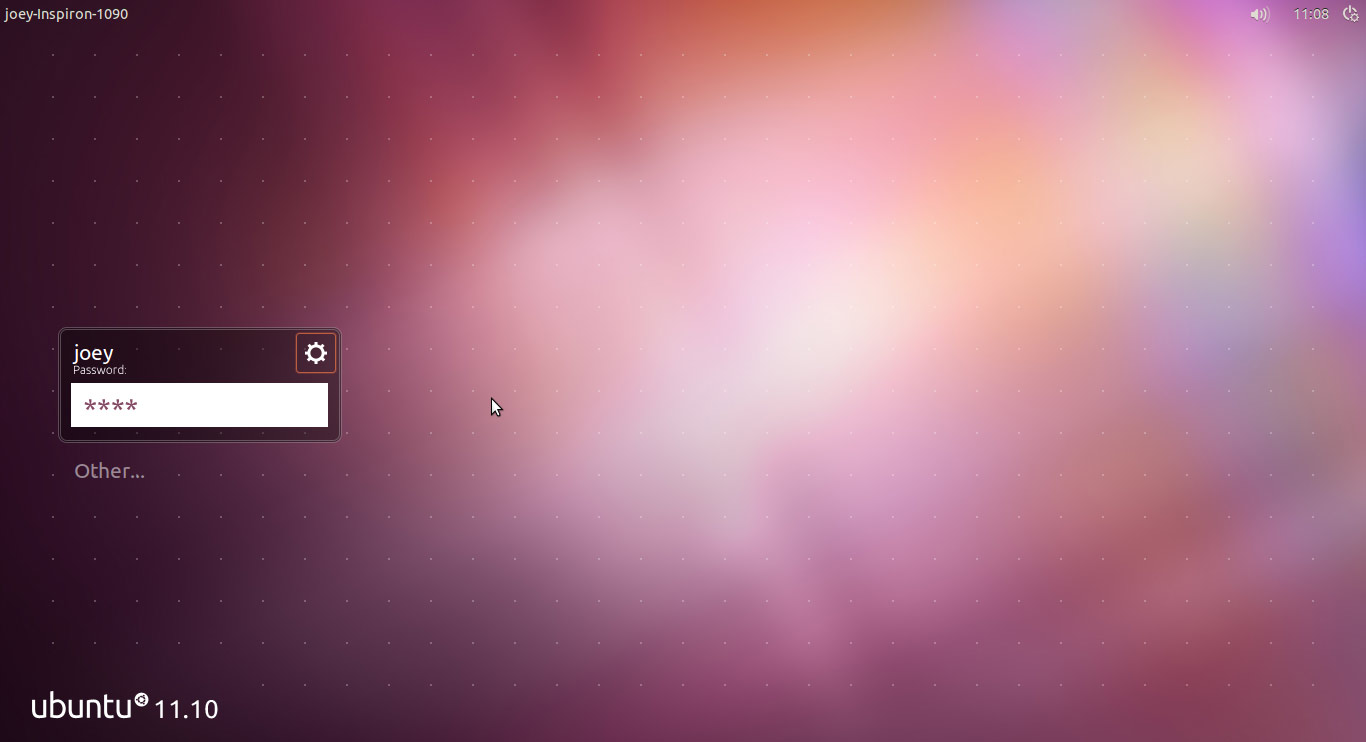
Nouveau écran de connexion

Ubuntu 11.10 utilise maintenant une technologie différente pour l'affichage de l'écran de connexion appelé «LightDM». Ce changement a permis à l'équipe de conception artisanale d'une Ubuntu greeter entièrement nouvelle équipée d'effets slick et un look plus lisse, même.

Sur le LightDM tout fonctionne comme il se doit, même si je ne détectent un certain décalage notable lorsqu'on l'utilise sur mon netbook. Sur mon bureau la bannière a bien fonctionné.

Applications

La série d'applications par défaut a été actualisé et amélioré. Vous trouverez la séance suivant jolies dans la version bêta: -

  • GNOME 3 et packages associés (nautile, EOG, etc)
  • Firefox 7 (bêta)
  • LibreOffice 3.4.2
  • Shotwell Photo Manager (avec des balises hiérarchique)
  • Réécrit Gwibber
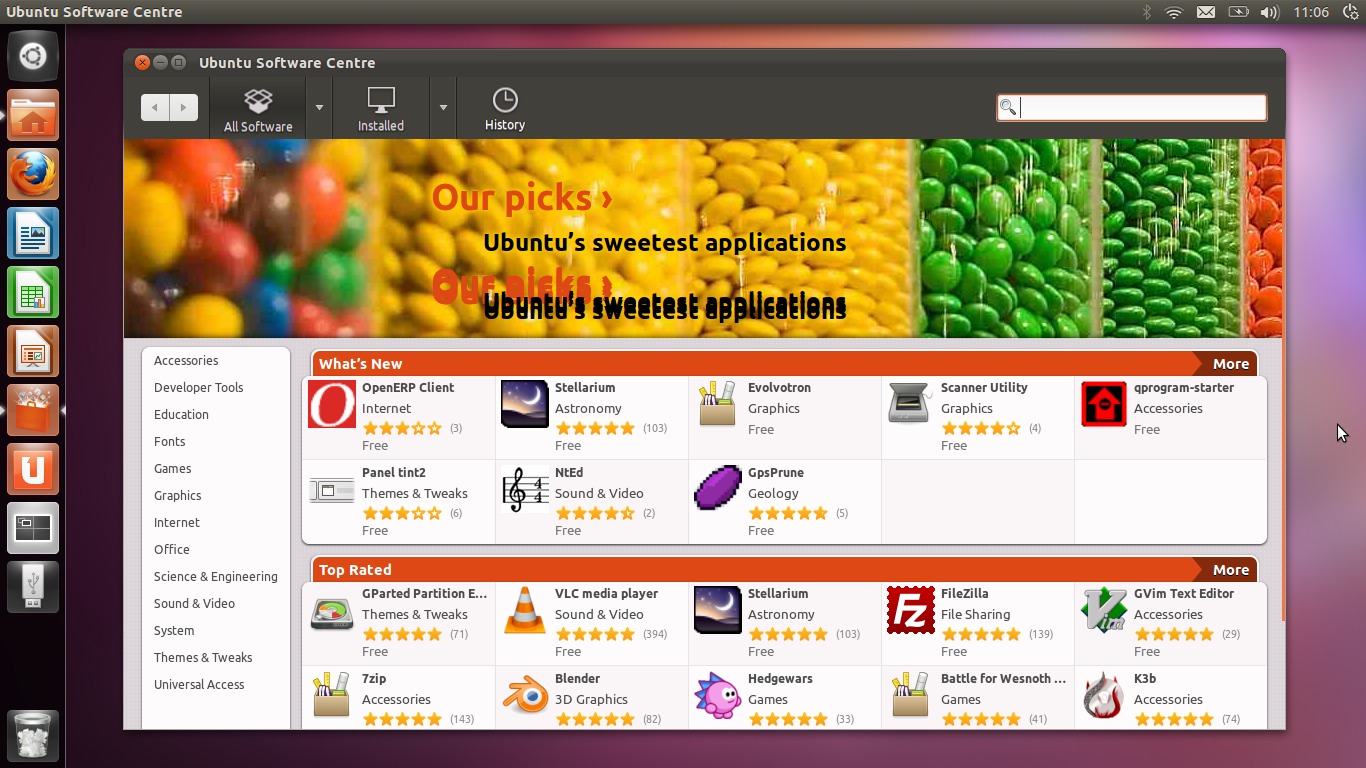
  • Revamped Ubuntu Software Centre

Le Dash

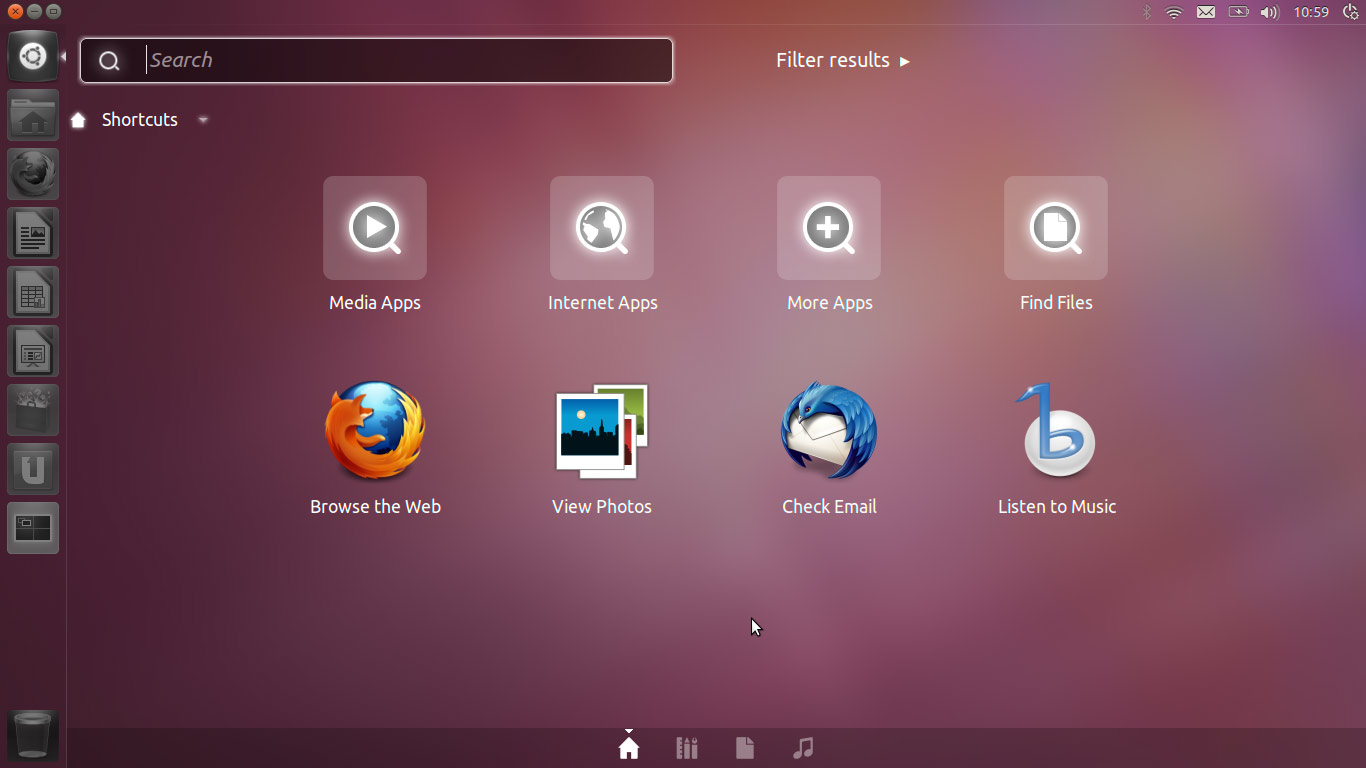
Ubuntu 11.10 s'appuie sur les modifications de l'interface introduit dans Ubuntu 11.04. Améliorations à l'interface Unity sont apparentes: 'Dash' un nouveau look déclenchée »par un regard nouveau lanceur basé sur le bouton sont les plus visibles.

Le Dash a maintenant son propre fenêtre de contrôle, positionnée sur le haut gauche de l'écran, qui vous permettent de maximiser le Dash, le retourner à "demi-écran" ou le fermer. Fiddly sur un écran tactile, mais je n'ai pas besoin de continuellement redimensionner le Dash de toute façon.

Dans cette version bêta que j'ai vécu une des problèmes de performance avec le Dash quelques incluant lag et bizarre, des icônes en couches dans les résultats de recherche. Si vous testez ne s'attendent pas à une performance parfaitement polie pour l'instant.

Lentilles

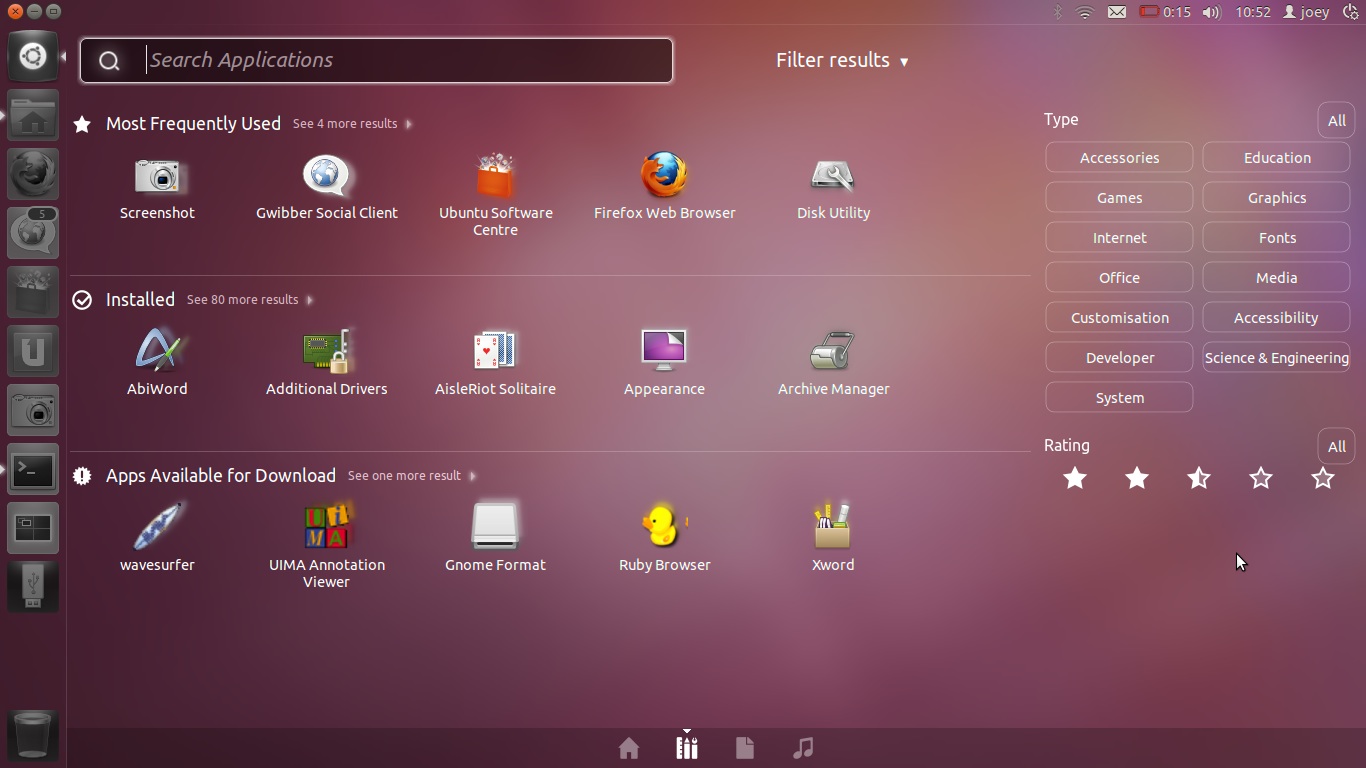
«Lentilles» vous fournir un moyen rapide de rechercher des fichiers ou des informations spécifiques. Pour Ubuntu 11.10, ils ont été déplacés à partir d'éléments individuels placés sur le Lanceur de l'unité et intégré dans le Dash lui-même. De là lentilles peuvent être sélectionnées en utilisant les "onglets" bande d'icônes vers le bas du tableau de bord.

Les lentilles de fichiers et d'applications ont été portées au cours de la Dash, et ​​une lentille de Musique nouvelle ajoutée.

Tous trois ont différentes options de filtrage: -

  • Applications Filtrer par catégorie et Ubuntu Software Centre étoiles
  • Filtrer les fichiers par date de création, taille ou le type?
  • Musique Filtrer par date ou par genre

Personnellement, je n'ai pas utilisé 'Genre' pour filtrer ma collection de musique, car, bien jamais. Le magasin de disques locaux utilisés pour filtrer par genre et il a été sacrément ennuyeux ...

Filtres étoiles

Les demandes peuvent être recherchés par les classements étoile. Suis-je vraiment avoir un besoin de trouver uniquement 3 et une musique 1 / 2 étoiles? Elle apparaît comme une solution propre à avoir, mais c'est celui qui cherche un problème à résoudre, aussi.

"OH NOES! 1 NO contrôles de la fenêtre! 1"

Le changement le plus controversé présente dans la version bêta est la dissimulation de contrôles de la fenêtre sur la fenêtre agrandie par défaut.

Quand une fenêtre d'application est maximisé les commandes de la fenêtre, à beaucoup de controverses, se cacher par défaut. Bien que vous ne devez la souris au-dessus du panneau pour y accéder, de nombreux early adopters ont réagi négativement à l'évolution citant comme «intuitif» et potentiellement source de confusion pour les nouveaux arrivants.

«Oh, vous avez à déplacer la flèche vers le haut de l'écran [voir Contrôles fenêtre]. Odd. "

Alors que le «changement» est impair, et un peu stupide, je suis plutôt satisfait. Mais pour mieux aider à évaluer si oui ou non c'est du côté de l'échec, ainsi, ne parviennent pas, je détourné une partie des présents la famille à ma mère Célébration 70e anniversaire, afin de découvrir ce «utilisateurs occasionnels» - dont 2 utilisez Windows XP , 1 utilise Windows 7 et 1 utilise OS X - faire du changement ...

La tâche: Utiliser Ubuntu 11.10, je leur ai demandé de fermer une fenêtre agrandie Firefox.

Après un peu de rires à des commentaires tels que "Cette version de Windows est joli / J'aime la chose assez sur le côté / Est-ce que« Mon Windows 7? "Nouvelle", ils se sont attelés à achever la tâche.

Résultat? Tout ce qu'il réussi - et tous assez rapidement.

J'ai été surpris que tout réussi à terminer la tâche simple - y compris ma tante de 69 ans. Un seul de mes porcs Guinée »est allé au sommet" de l'écran instantanément (les utilisateurs de Mac). Le reste a passé une bonne seconde quelques sprint autour de l'écran avec le curseur de la souris jusqu'à ce que les boutons se sont révélés. Dès qu'ils ont vu les boutons ils savaient ce qu'ils faisaient et, lorsqu'on lui a demandé de répéter le processus à 30 mn et 1 xérès plus tard, ils ont tous rappelé exactement où trouver les boutons et la façon de «révéler» eux.

Bien sûr, cette étude non scientifique ne prouve que cette approche est la bonne, et avec assez de temps quiconque permettrait de découvrir les boutons de contrôle de la fenêtre finalement, il ne ut une certaine façon de montrer que si non Ubuntu les utilisateurs peuvent adapter assez rapidement à ce changement, puis à long terme des utilisateurs de l'OS peut aussi. C'est un peu bizarre, mais c'est vraiment assez triviale à la fin.

Les petites choses qui comptent

Mis à part les grands changements, gras et facilement perceptibles viennent une série de réglages interface utilisateur plus petits et des correctifs qui sont à noter: -

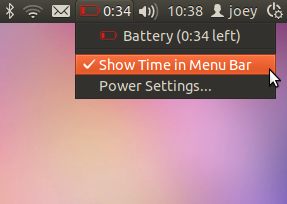
L'indicateur de batterie fonctionne maintenant. Une option d'affichage des temps de batterie restant / jusqu'à ce que la charge du panneau peut être basculé dans le menu de la batterie.

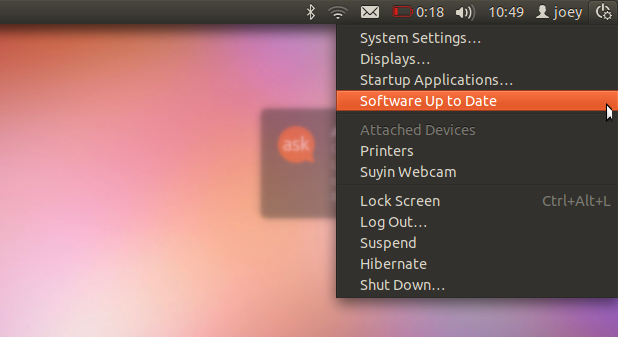
Le menu Device "est un nouvel ajout, le logement, une nouvelle icône et diverses nouvelles options, y compris les périphériques connectés et le statut à jour du système

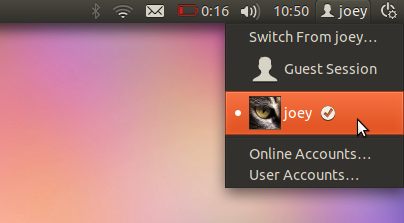
Menu Nouvel utilisateur avec les avatars et invité en commutation: -

Menu Messagerie avec "clair" option vous permet de reconnaître de nouveaux tweets, des chats e-mails ou de messagerie instantanée sans avoir à réellement ouvrir l'application correspondante. Si simple et pourtant si bien accueillis.

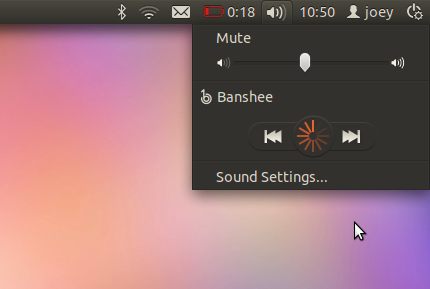
Lors du lancement Banshee à travers le menu Son de la touche «Play» affiche une animation de chargement de nouveaux arrondis. Dans Ubuntu 11.04 sur le bouton Play serait tout simplement «pulse».

Source OMG UBUNTU


Plus d'info sur le forum http://satinfo3.xooit.fr/index.php

Thèmes bisigi Ajouter Ubuntu 11.04 Soutien

Thèmes bisigi Ajouter Ubuntu 11.04

Les thèmes GTK sont comme les équipes sportives: chacun a un favori.

Je ne peux pas obtenir assez de Ambiance Ubuntu thème par défaut, mais si vous êtes ennuyé par le style des stocks d'Ubuntu, le projet bisigi fournir 15 bien pensé thèmes pour une installation facile dans Ubuntu 10.04, 10.10 et, maintenant, Ubuntu 11.04 trop .

Tous les thèmes fournis par le projet bisigi viennent avec un thème GTK, papier peint, ou de la bordure de fenêtre Metacity Emeraude et le thème des icônes spécifiques.

Pour la plupart de ces thèmes sont jolies et cohérent dans le style. Avec le projet bisigi avoir été autour depuis un certain nombre d'années maintenant quelques-uns des thèmes ne montrer leur âge un peu. Les compagnies aériennes, par exemple, utilise le "vieux" style Ubuntu logo sur le bouton Ajouter, et le thème de la «Ubuntu Sunrise 'est centrée autour de la couleur orange.

Arguties mineur, mais néanmoins arguties.

Télécharger

Pour installer les thèmes dans Ubuntu 11.04 ou avant, vous aurez besoin d'ajouter "ppa: bisigi / ppa 'à vos sources de logiciels. Après la mise à jour, les thèmes peuvent être installés individuellement par le Centre Ubuntu Software en recherchant les noms thème (éco-thème, les compagnies aériennes-thème, aquadreams-thème, Balanzan-thème, le bambou-zen-thème, Ellanna-thème, exotique-thème, showtime-thème, orange-thème, l'infini-thème, split-thème, étape-en-liberté-thème, tropical-thème, ubuntu-sunrise-thème, sauvage-shine-thème): -

Sinon, vous pouvez installer tous les thèmes - et leurs diverses autres dépendances, alors soyez prévenus - en installant le ' bisigi-thèmes package '.

de Omg! Ubuntu!


Plus d'info sur le forum http://satinfo3.xooit.fr/index.php

Comment personnaliser un fond d'un dossier dans Ubuntu

Comment personnaliser un fond d'un dossier dans Ubuntu:


Como personalizar um fundo de uma pasta no Ubuntu

Une fois Ubuntued ont été présentés dans deux articles très intéressants sur la façon de changer le Nautilus de fond: Changer le fond d'une couleur ou un motif , et changer le fond de Nautilus pour un gradient produite par deux couleurs de votre choix .

Ces deux articles présentent deux méthodes très simples pour accomplir ce changement dans ce sens sorta sur n'importe quel dossier et toujours la même. Dans cet article, vous pouvez faire comme ces changements, mais à des dossiers spécifiques. Ainsi, vous pouvez personnaliser le fond de certains dossiers afin que vous puissiez vous familiariser d'une façon plus rapide et efficace.


Source
O Fórum do Ubuntued


Plus d'info sur le forum http://satinfo3.xooit.fr/index.php